¶ 资料下载
- 百度网盘 Android固件下载 链接:https://pan.baidu.com/s/1vLGbRm_rvR0sVq_CWva0BQ?pwd=1234 提取码:1234
- 官方下载 Android固件下载 http://dd.youyeetoo.cn:5000/sharing/MCNHhsMEI
- 百度网盘 Debian固件下载 链接https://pan.baidu.com/s/1KQ8T8SkKFr2JqKZM-o4VeA?pwd=1234 提取码:1234
- 官方下载 Debian固件下载 http://dd.youyeetoo.cn:5000/sharing/lQOgYESZp
- 百度网盘 Ubuntu固件下载 https://pan.baidu.com/s/1H_cdrKZj5RsUtLLGSTVDeA?pwd=1234 提取码:1234
- 官方下载 Ubuntu固件下载 http://dd.youyeetoo.cn:5000/sharing/ymaoRMfUe
- 百度网盘 OpenHamony固件下载 https://pan.baidu.com/s/1r1DxNzEIwXiV2TuShENgaQ?pwd=bfdv 提取码: bfdv
- 官方下载 OpenHamony固件下载 http://dd.youyeetoo.cn:5000/sharing/sgQoEha0y
- 百度网盘 RK USB驱动 https://pan.baidu.com/s/1WHxhBwtLSpMFWFBzpbr2-g?pwd=u6z1 提取码:u6z1
- 官方下载 RK USB驱动 http://dd.youyeetoo.cn:5000/sharing/UhnA2INfP
- 百度网盘 烧录工具(emmc和SD card) https://pan.baidu.com/s/1kAsEzUBkD1YNhwMAByhsdg?pwd=1234
- 官方下载 RKDevTool http://dd.youyeetoo.cn:5000/sharing/75zhg7kE2
¶ 安装瑞芯微 USB 驱动
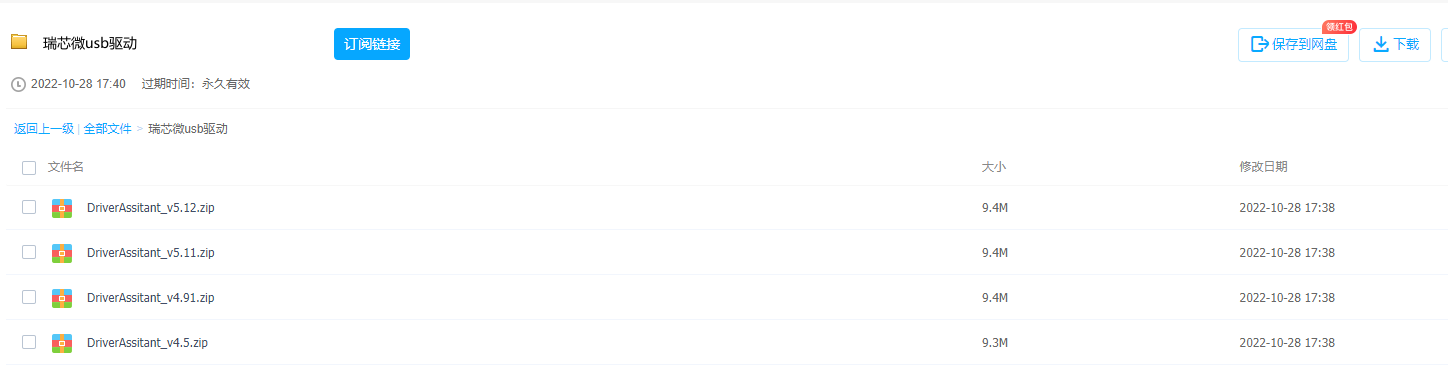
- 去资料下载里面下载任一一个版本的瑞芯微的USB驱动压缩包
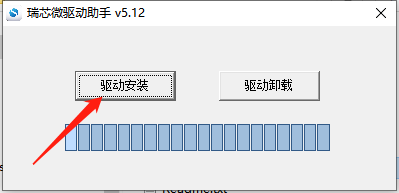
- 点击驱动安装
¶ 烧录系统到 EMMC
使用瑞芯微工具RKDevTool进行烧录
步骤如下
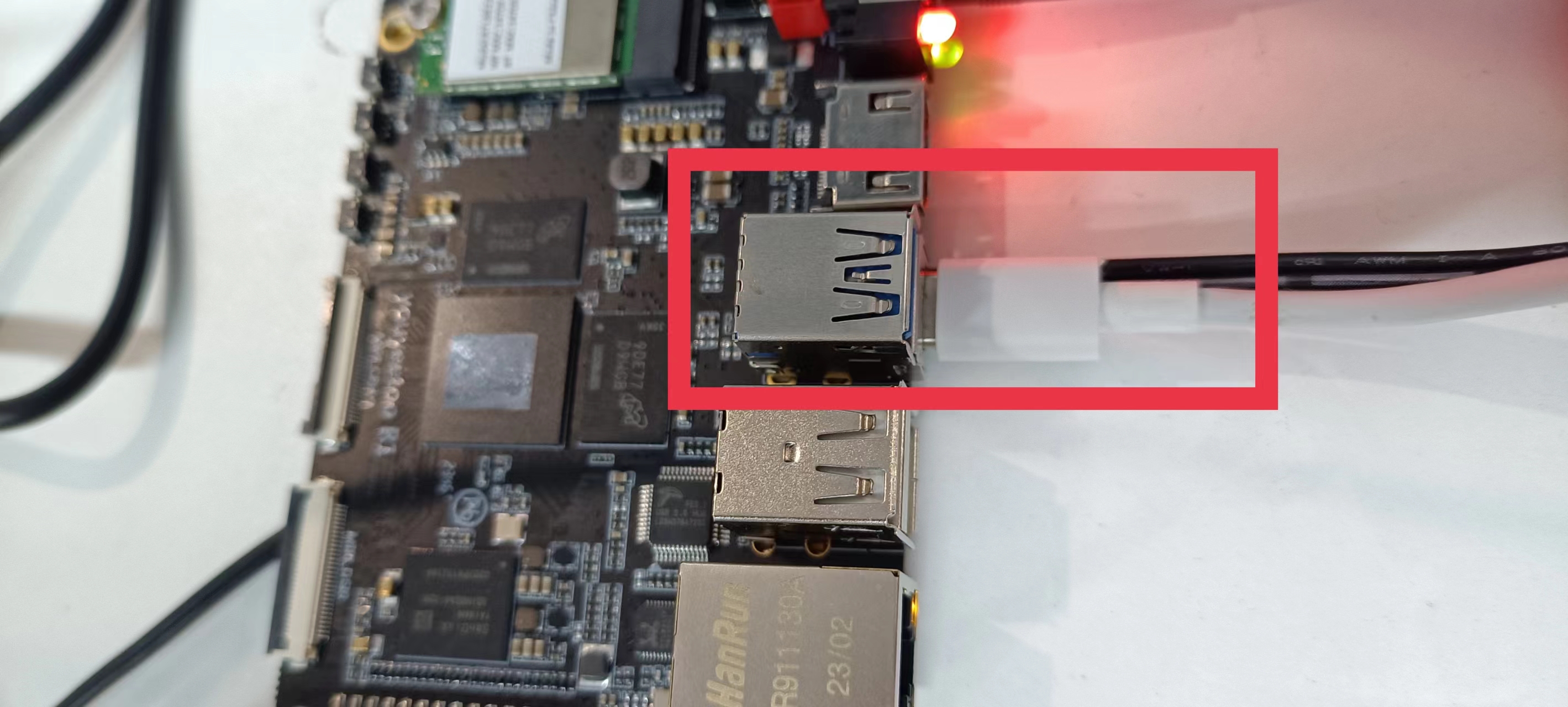
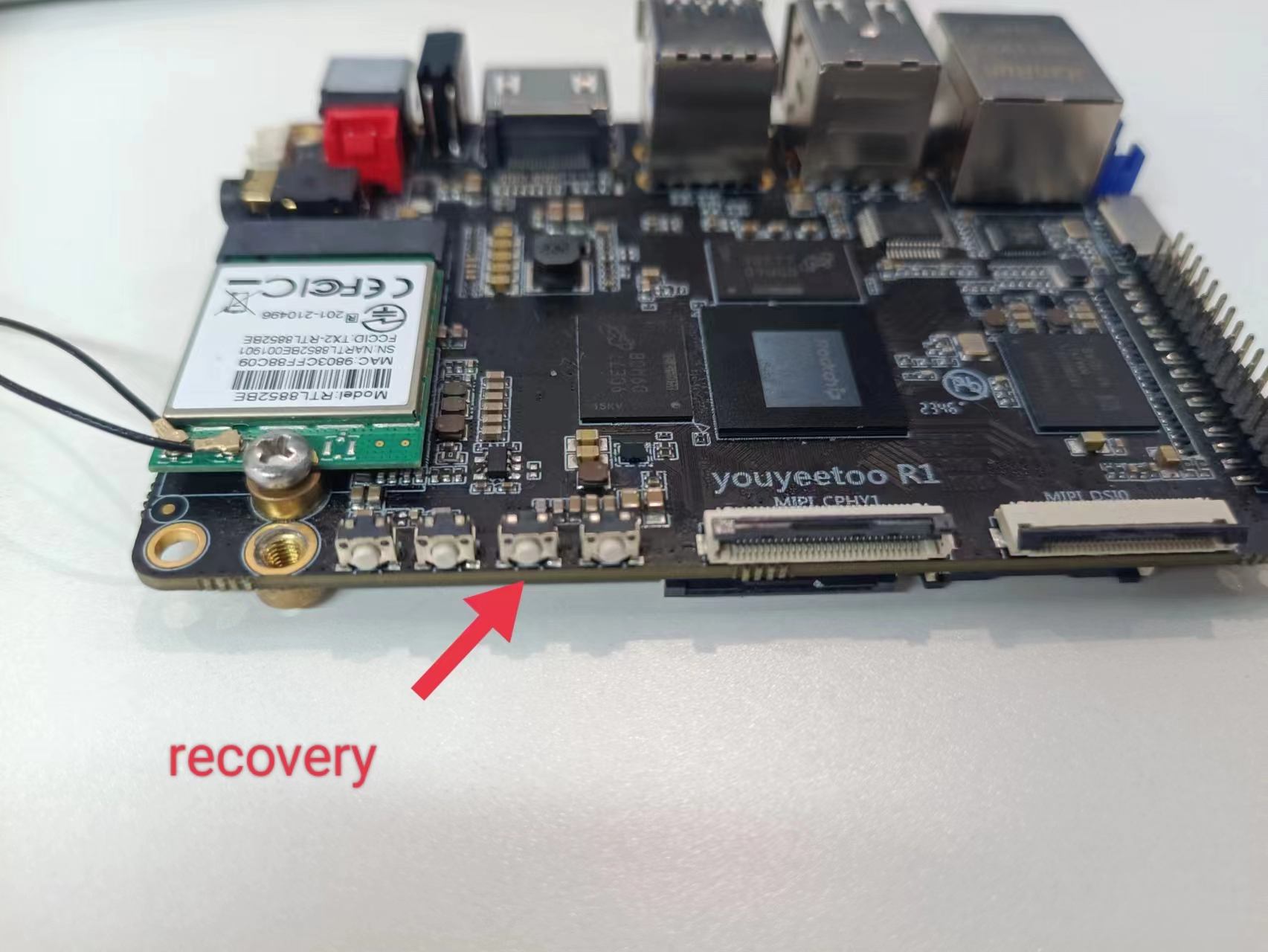
- 将开发板连接到电脑上,然后按住 recovery 按键,上电2~3秒钟松开,即可进入到 loader 模式
¶ v2:使用typec接口
¶ v3:使用usb接口

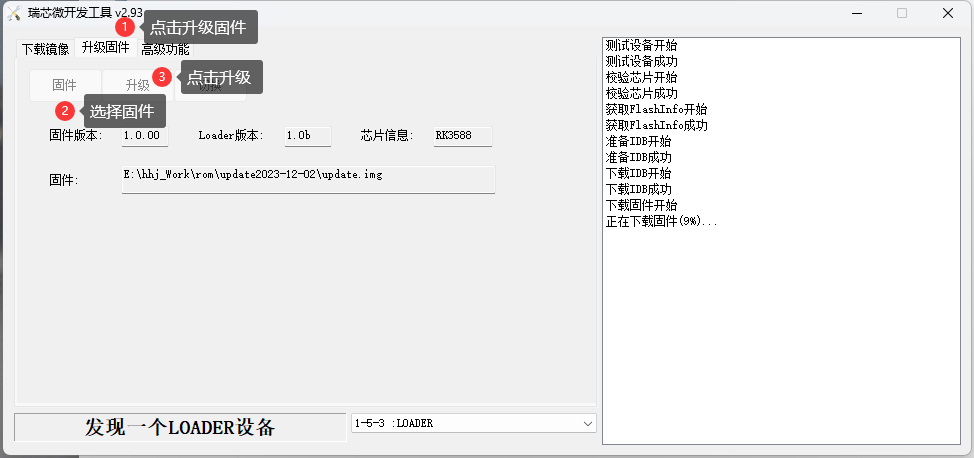
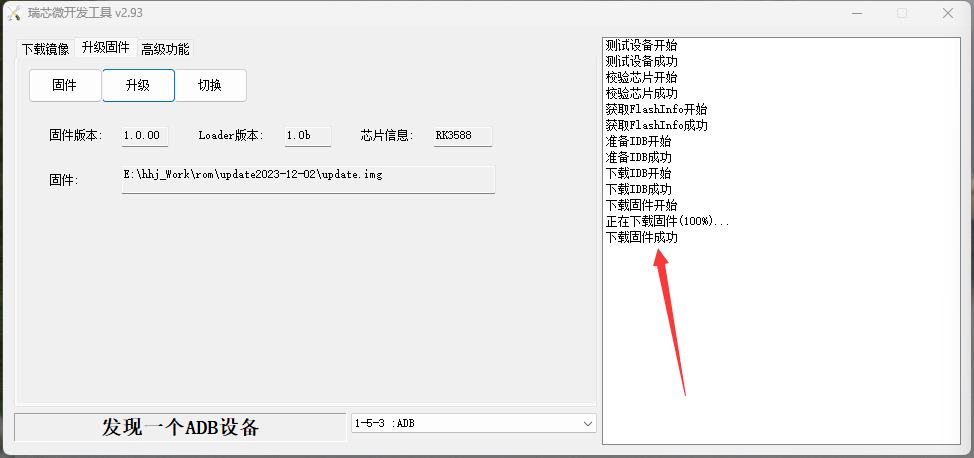
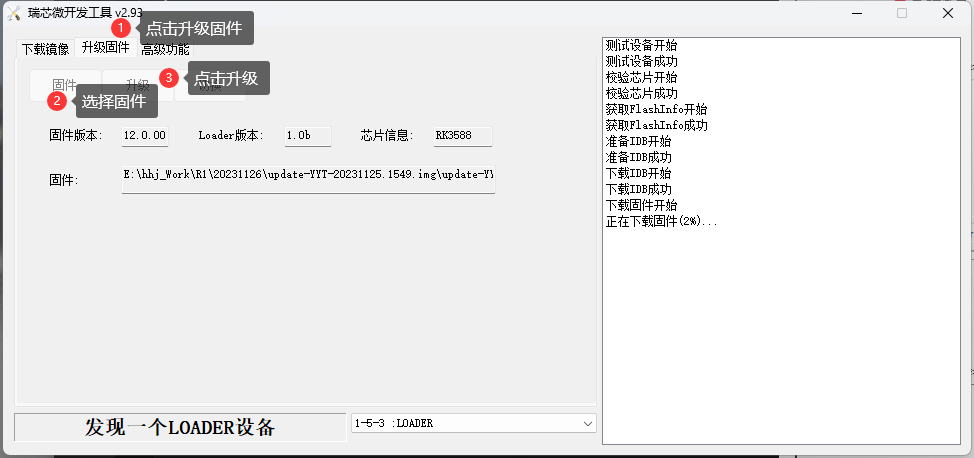
2. 打开软件,点击升级固件->固件->升级即可

¶ 固件启动顺序说明
用户在选择从TF卡或emmc方式启动时,需要另一种存储介质的内容擦除;否则,可能会影响系统启动。
¶ 在MAC OS系统上面烧录固件(包括armbian)步骤
从 GitHub 克隆 rkdeveloptool,并按照以下说明进行修补,以修复与 clang 的兼容性问题(代码是为 gcc 编译编写的;如果您不介意在机器上增加 500MB 的安装空间以及二进制文件链接到额外的库,也可以直接使用 gcc 编译)。
使用 brew 安装所需软件包,然后构建并“安装”:
brew install automake autoconf libusb pkg-config git wget

cd rkdeveloptool

autoreconf -i

./configure

make -j $(sysctl -n hw.ncpu)

cp rkdeveloptool /opt/homebrew/bin/
将 R1 底部的 OTG 开关拨到“1”位置。
在给 R1 通电之前,准备一根 USB-A 公头转 USB-A 公头的线缆,并在其中一端使用 USB-A 转 USB-C 适配器连接到您的 MacBook。将另一端的 USB-A 公头插入 R1 上的蓝色 USB-A 端口。可能存在这种 USB-A 公头转 USB-C 的线缆,但我没有找到。
务必在给 R1 通电之前插入这根线缆。
按住 R1 侧面的“Recovery”按钮,几秒钟后松开,然后启动 R1。R1 启动时,侧面的红绿指示灯应该常亮。
在终端中运行 rkdeveloptool ld 命令。你应该会看到类似这样的输出:
DevNo=1 Vid=0x2207,Pid=0x350b,LocationID=1 Loader
首先擦除闪存:rkdeveloptool ef
然后刷入任何兼容操作系统。例如 Armbian 社区版:
rkdeveloptool wl 0 Armbian_community_26.2.0-trunk.332_Youyeetoo-r1-v3_forky_current_6.18.7_minimal.img
刷写完成后,拔掉 USB 数据线,然后重启 R1 或使用侧面的“Reset”迷你按钮重置 CPU。
恭喜!您已成功使用 macOS 为 R1 刷写固件。
重要注意事项:
除非您按照说明进行修补,否则 rkdeveloptool 将无法使用 clang 编译。
您必须使用专用数据线。普通的 USB-A 转 C 数据线无法使用。
必须在启动 R1 之前插入专用数据线,否则 R1 将无法进入 Maskrom 模式。