¶ Windows11 官方系统安装
在安装Windows 11系统之前,请先仔细阅读以下注意事项。
¶ 安装前注意事项
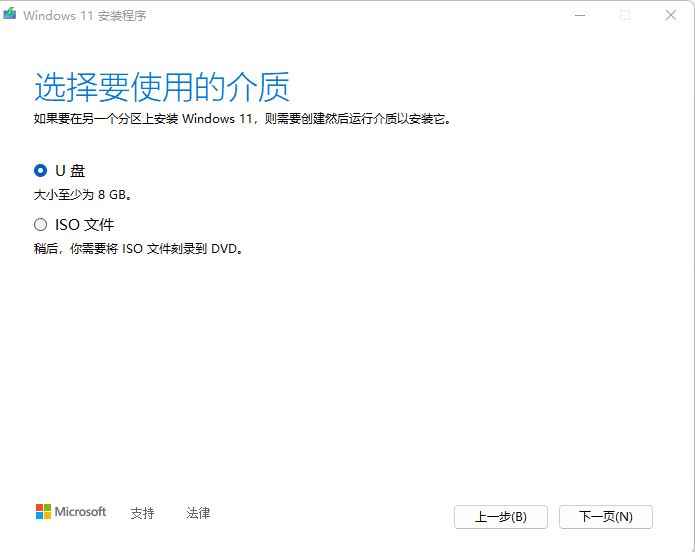
准备一个8GB或以上的U盘。
在安装系统之前,备份个人数据(优盘制作过程会格式化U盘,也请先备份U盘内的重要文件)。
安装系统前,请确保硬盘的引导格式为GUID,否则可能会出现硬盘识别问题。
Windows 11为纯净版本的系统,还需从官网技术支持页下载驱动进行安装。
教程中只默认创建一个系统盘,如果需要多个分区,可以在安装完成后通过磁盘管理创建。
教程中使用微软官方软件制作纯净U盘安装。若涉及激活等版权问题,请用户自行解决。
¶ 操作步骤
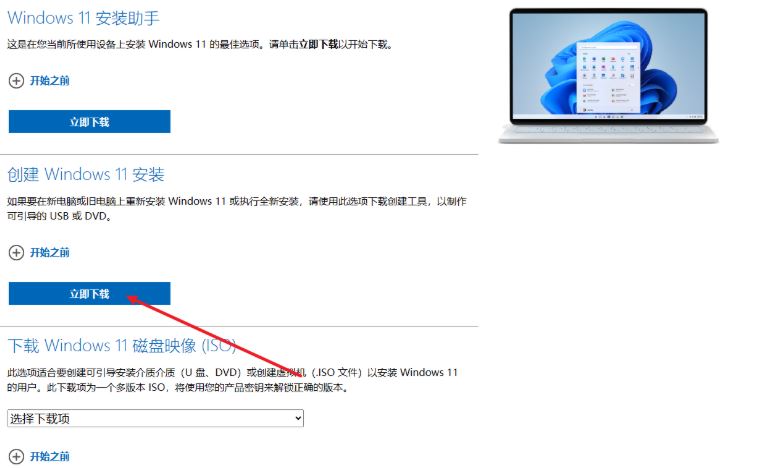
下载工具:打开微软官网,下载Windows 11安装工具,点击【立即下载工具】。
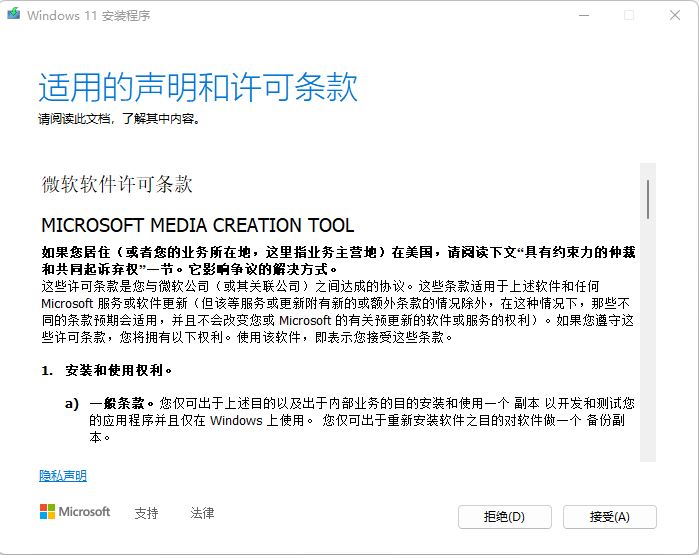
接受条款:找到下载的软件并双击运行,提示微软软件许可条款,选择接受。
选择语言版本:选择需要安装的语言和版本,点击下一步。
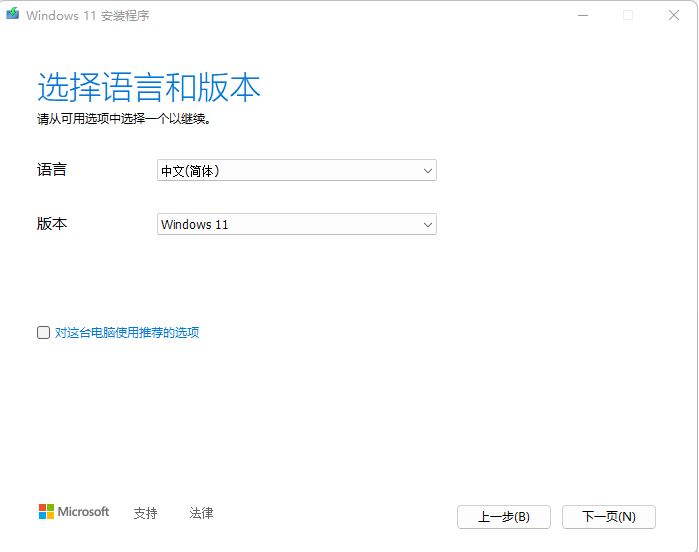
插入U盘:插入U盘后,选择【下一步】。
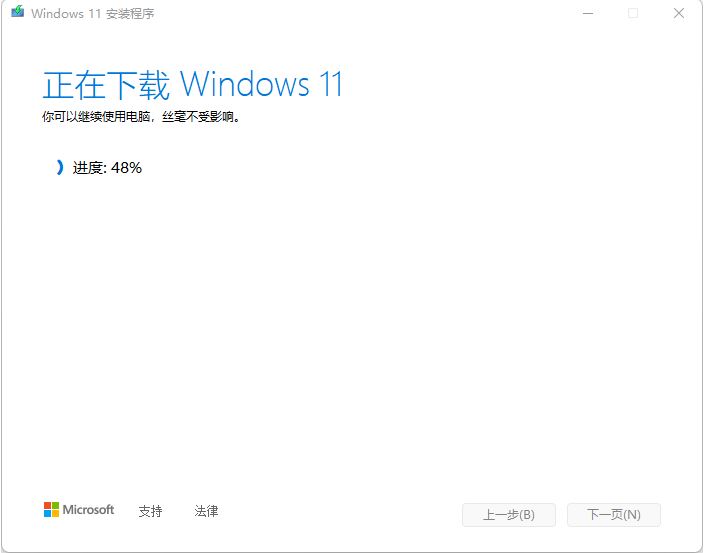
等待下载完成:完成后自动创建Windows 11介质并写入镜像文件到U盘。
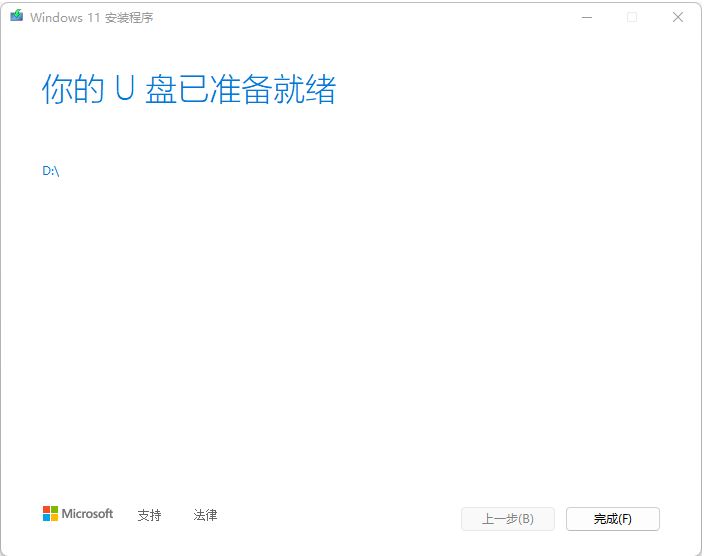
系统U盘准备就绪:点击提示“你的U盘已就绪”后,点击【完成】关闭窗口并拔掉U盘。
¶ 启动安装
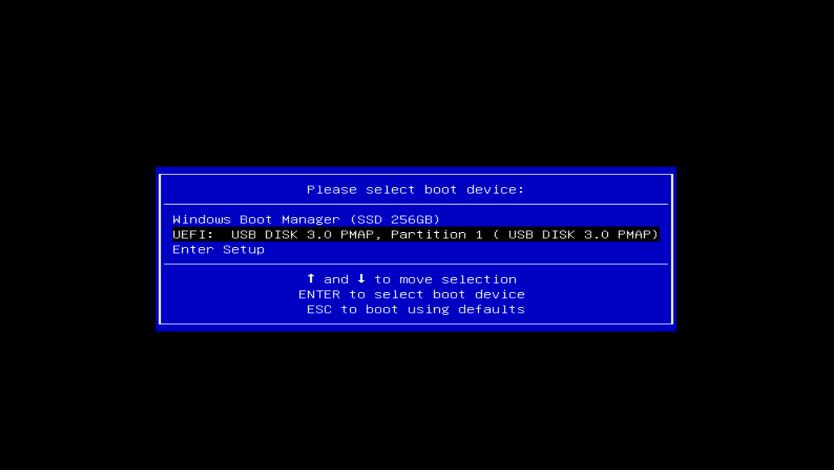
进入引导菜单:将启动U盘插入需要安装系统的机器,开启电源,当看到Logo后,迅速按下【F7】键进入引导启动菜单。
选择U盘启动:选择U盘并按回车键进入。
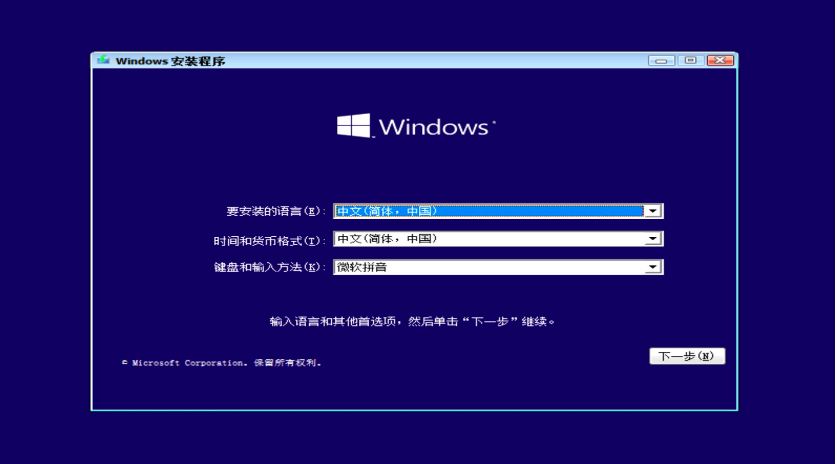
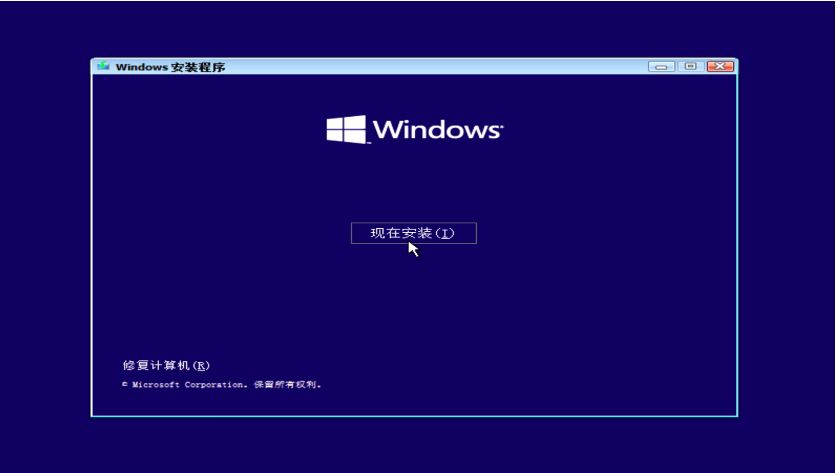
安装界面:进入安装界面后,点击【下一步】,然后选择【现在安装】。
¶ 安装过程
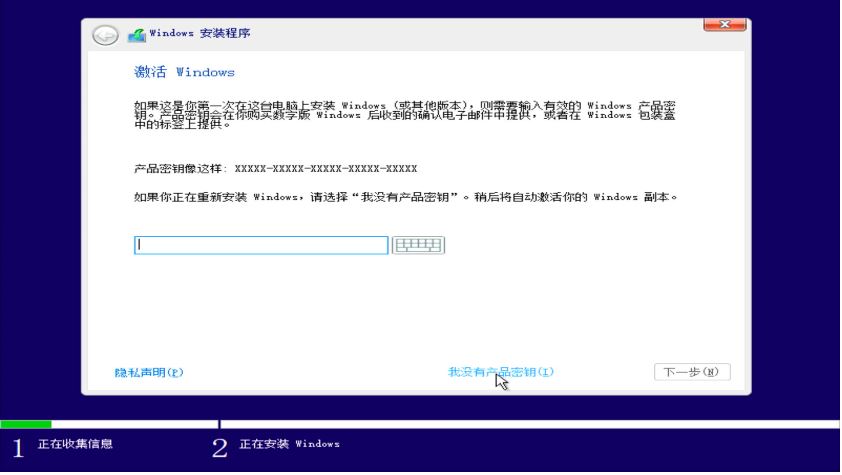
跳过产品密钥:选择【我没有产品密钥】。
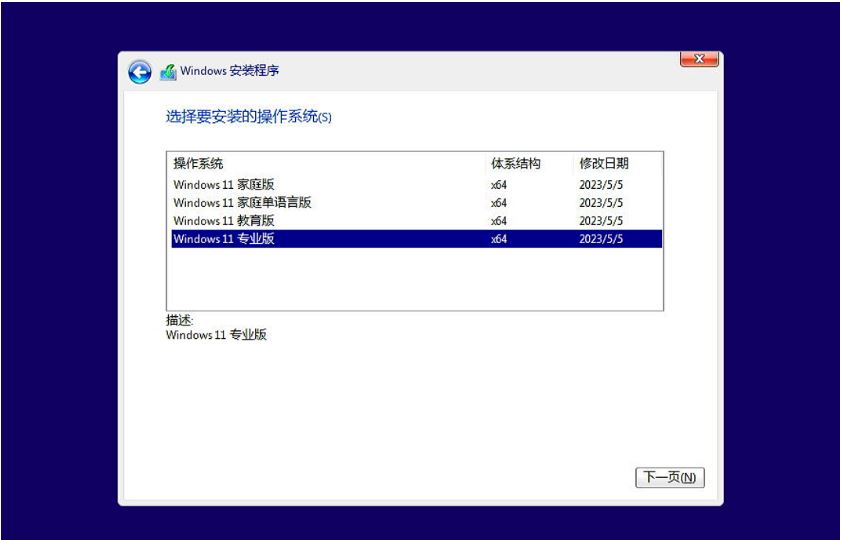
选择版本:选择【Windows 11专业版】,点击【下一步】。
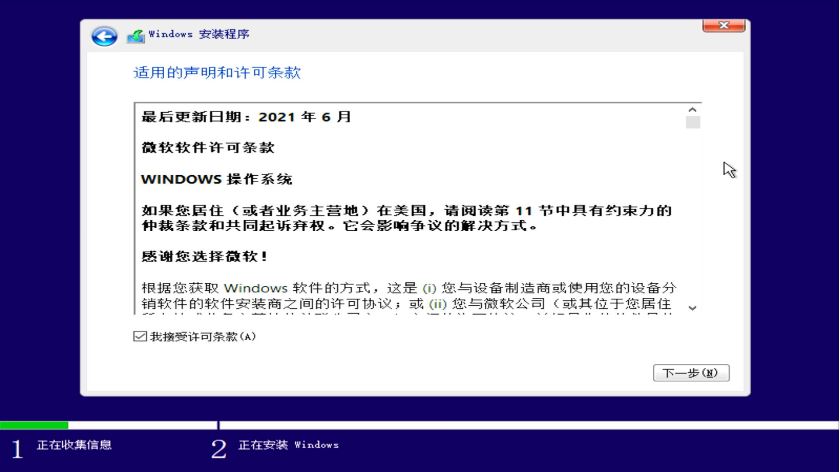
接受许可条款:勾选【我接受许可条款】,继续【下一步】。
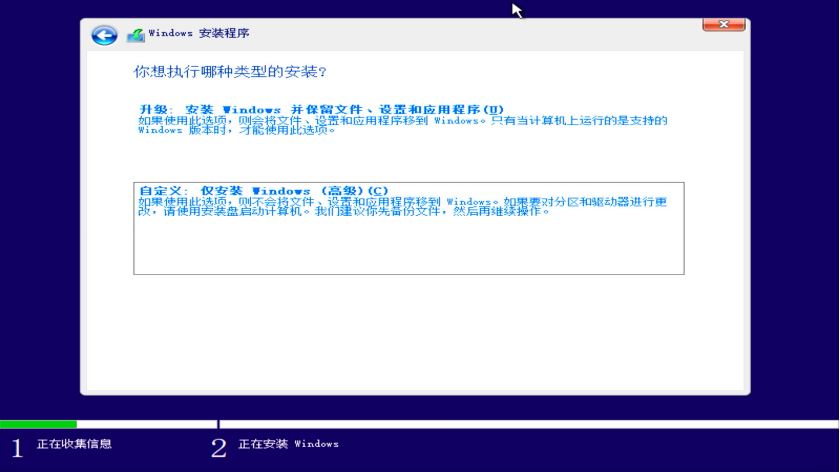
安装类型选择:在安装类型中选择【自定义:仅安装Windows】。
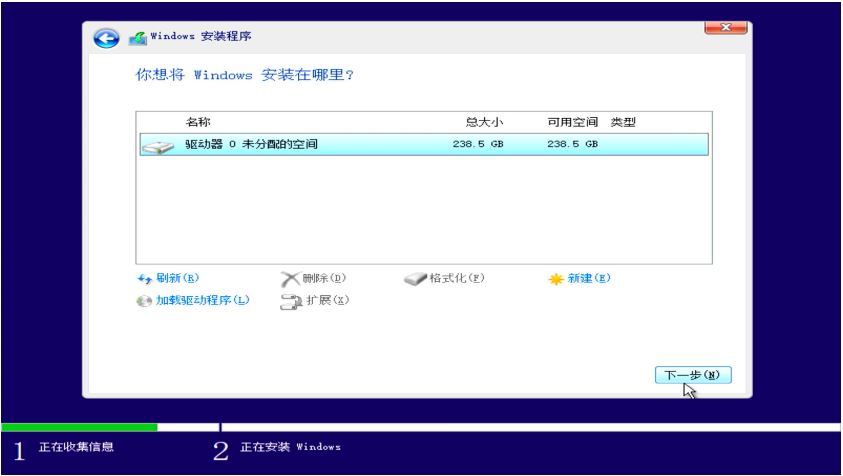
选择安装磁盘:如果使用新硬盘,默认只有一个或两个驱动器;选择安装位置并点击下一步。如果是旧硬盘建议删除其他分区后安装,注意备份数据。
¶ 完成安装
等待安装完成:耐心等待安装过程,安装完成后系统会自动重启。
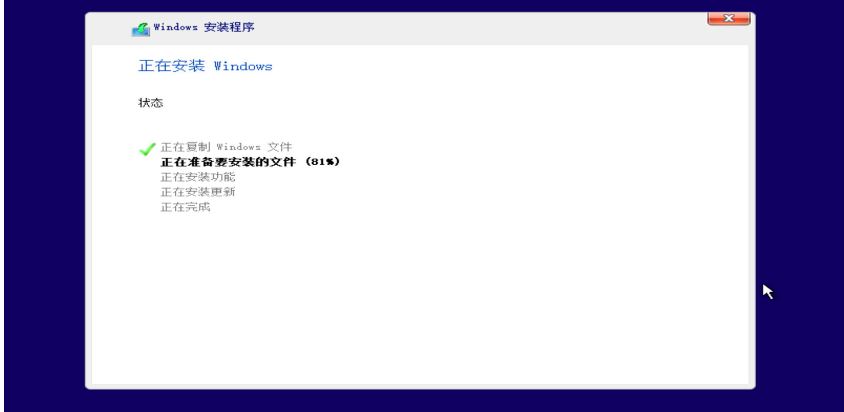
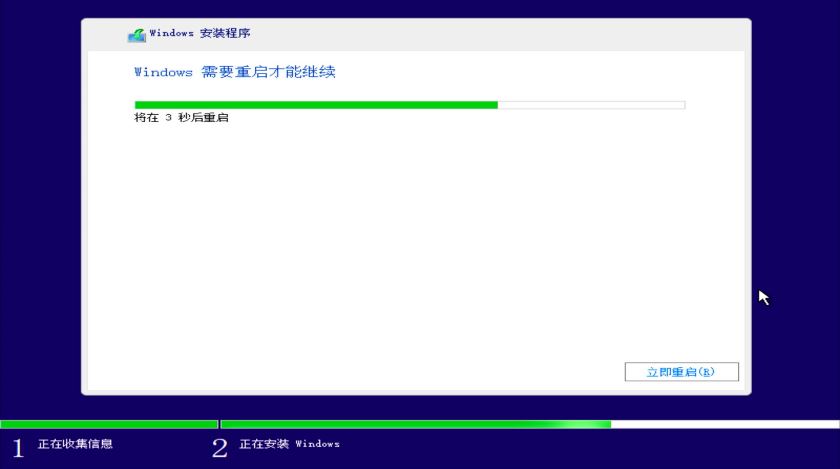
配置系统:根据个人需求完成用户系统配置以进入桌面。
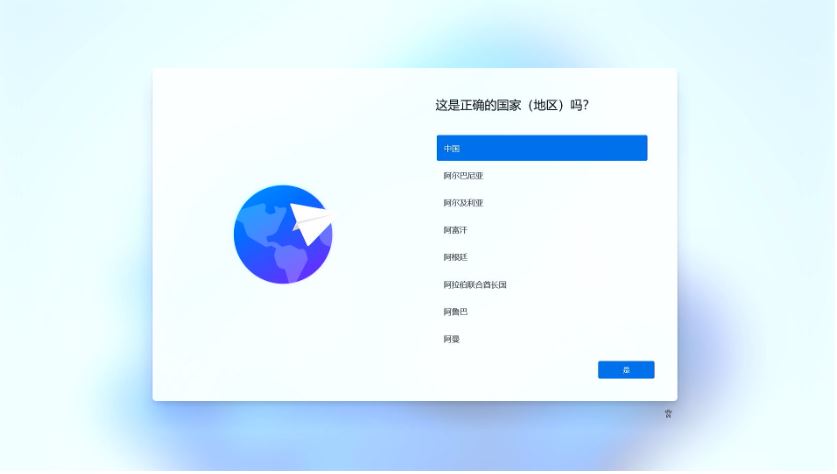
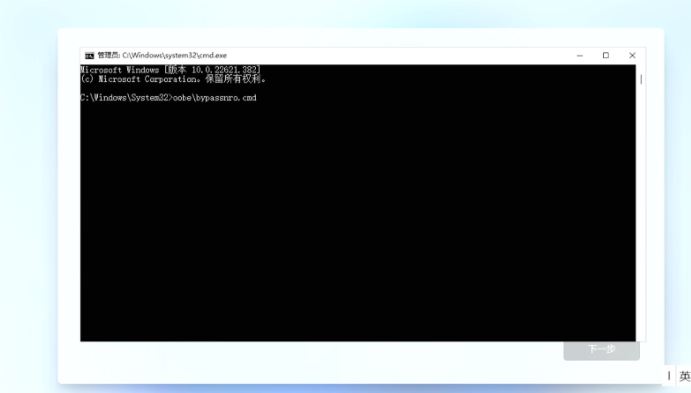
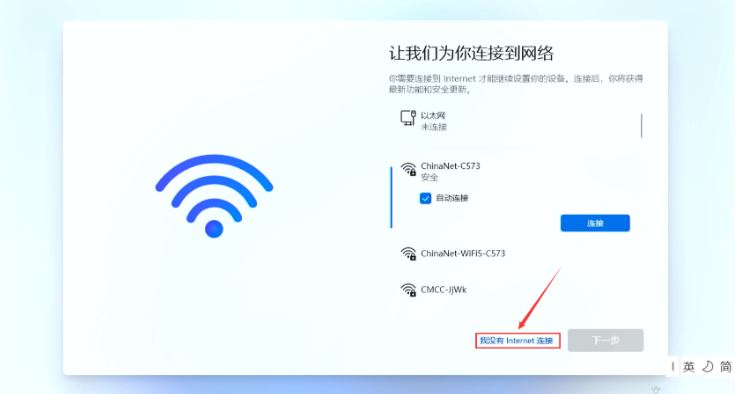
跳过网络连接:建议安装时先不连接网络,避免更新造成卡顿;如需跳过网络连接可参照以下步骤:
按下 Shift+F10 调出CMD窗口。
输入命令 oobe\bypassnro 后回车。
系统会自动重启,重启后选择“我没有Intelnet”即可跳过联网。
¶ 安装驱动
下载驱动:进入youyeetoo下载站下载所需驱动包至U盘。
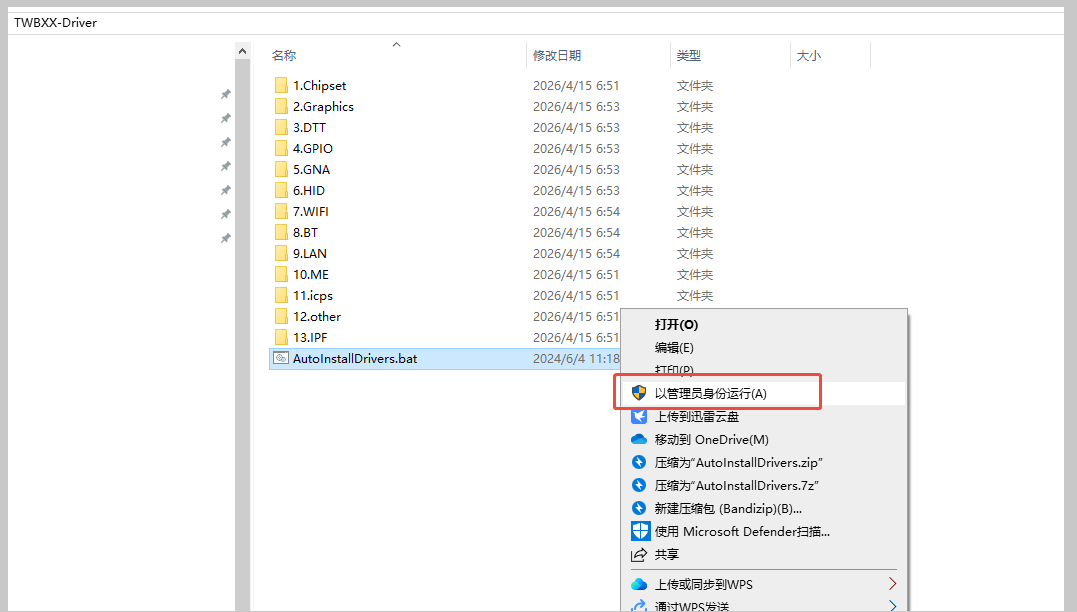
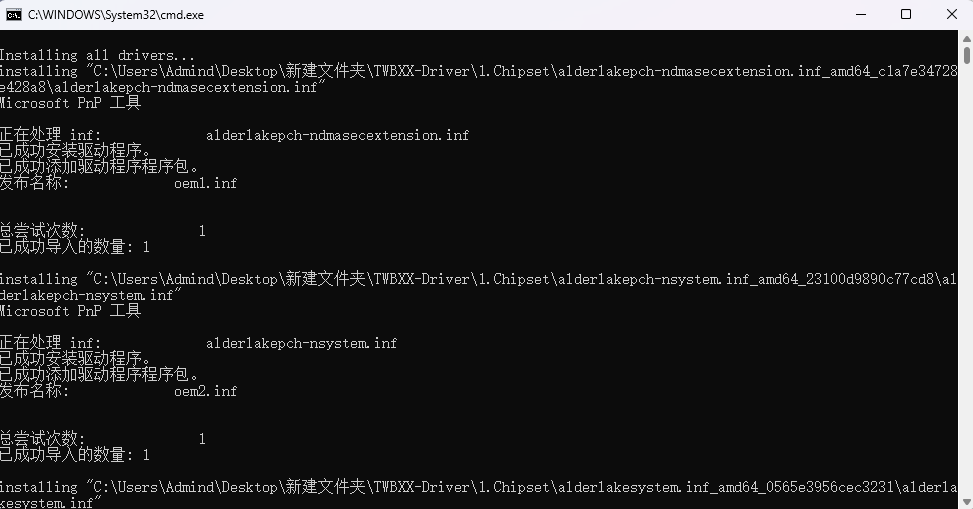
解压驱动:将驱动包解压到桌面,点击打开文件夹,右键管理员方式运行,运行完成后电脑就可以正常使用