¶ UART串口使用(Linux)
一 硬件接口图
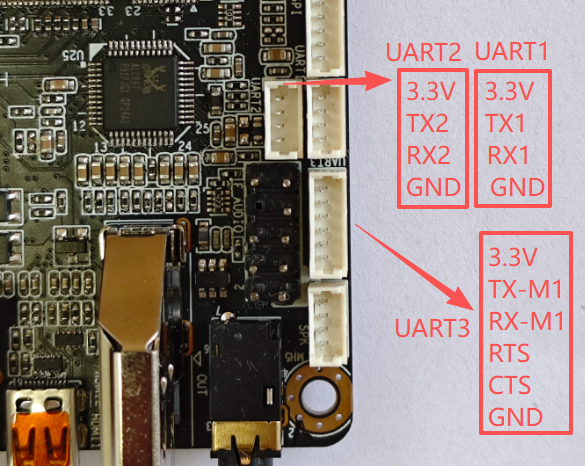
UART1接口说明:
| 序号 | 说明 | 备注 |
|---|---|---|
| 1 | VCC | 输出电压3.3V |
| 2 | TX1 | 发送数据TTL电平 |
| 3 | RX1 | 接收数据TTL电平 |
| 4 | GND | 电源参考地 |
UART2接口说明:
| 序号 | 说明 | 备注 |
|---|---|---|
| 1 | VCC | 输出电压3.3V |
| 2 | TX2 | 发送数据TTL电平 |
| 3 | RX2 | 接收数据TTL电平 |
| 4 | GND | 电源参考地 |
UART3接口说明:
| 序号 | 说明 | 备注 |
|---|---|---|
| 1 | VCC | 输出电压3.3V |
| 2 | TX-M1 | 发送数据TTL电平 |
| 3 | RX-M1 | 接收数据TTL电平 |
| 4 | RTS | 流控:为输出信号,用于指示本设备准备好可接收数据,低电平有效,低电平说明本设备可以接收数据 |
| 5 | CTS | 流控:为输入信号,用于判断是否可以向对方发送数据,低电平有效,低电平说明本设备可以向对方发送数据。 |
| 6 | GND | 电源参考地 |
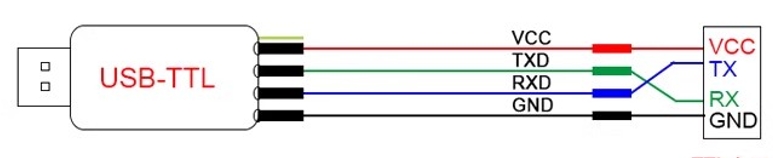
提示:UART 串口和UART接线的时候,RX和TX需要交叉接线,如图:
二 在linux下查看串口
注意:操作系统分配串口号是随机的,请自行测试确认串口号.
若需要更改串口号不同,Windows可以在设备管理器里面通信端口(COM*)-> 属性 -> 高级 -> 修改COM端口号。
我安装的 Ubuntu 24.04 系统串口测试如下:
UART1 -> /dev/ttyS1
UART2 -> /dev/ttyS0
UART3 是 K1 Debug 调试口,非串口使用。
输入以下命令查看有哪些可用串口
sudo dmesg | grep ttyS*
youyeetoo@youyeetoo-K1-SBC:~$ dmesg | grep ttyS*
[    0.095774] printk: legacy console [tty0] enabled
[    0.529385] 00:01: ttyS0 at I/O 0x3f8 (irq = 4, base_baud = 115200) is a 16550A
[    0.554223] 00:02: ttyS1 at I/O 0x2f8 (irq = 3, base_baud = 115200) is a 16550A
[    0.576857] 00:08: ttyS4 at MMIO 0xfe040000 (irq = 17, base_baud = 6250000) is a 16550A
[    1.171724] dw-apb-uart.5: ttyS5 at MMIO 0x4010005000 (irq = 20, base_baud = 7500000) is a 16550A
三 安装并使用串口测试工具cutecom
cutecom 是开源工具,有兴趣的,请查看源码页面:https://gitlab.com/cutecom/cutecom
以下是安装应用,进行测试,注意必须是sudo权限或者root用户权限运行
#安装
sudo apt -y install cutecom

#启动 cutecom
sudo cutecom
cutecom介绍如下:
"Open":打开UART
"Device":选择需要打开的UART
"Settings":配置UART参数,比如波特率,数据位等
"Input":是输入需要发送的区域,输入后需要回车才会发出.
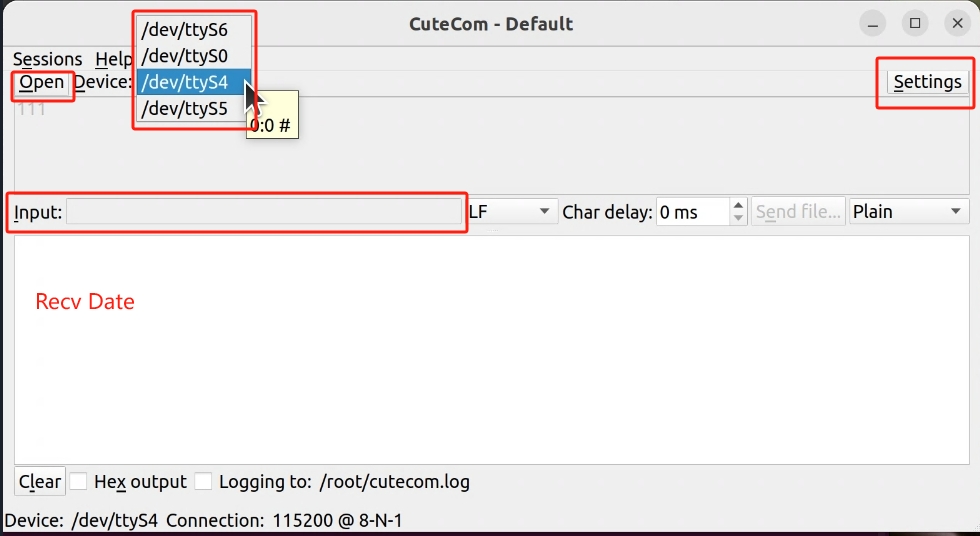
点"Settings"进入配置串口界面,按需进行配置.
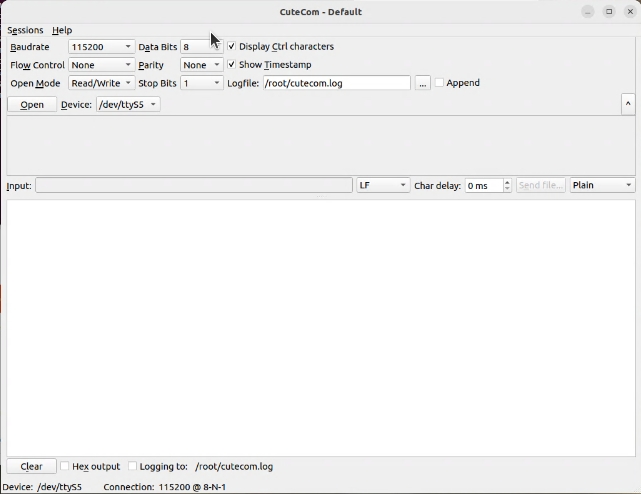
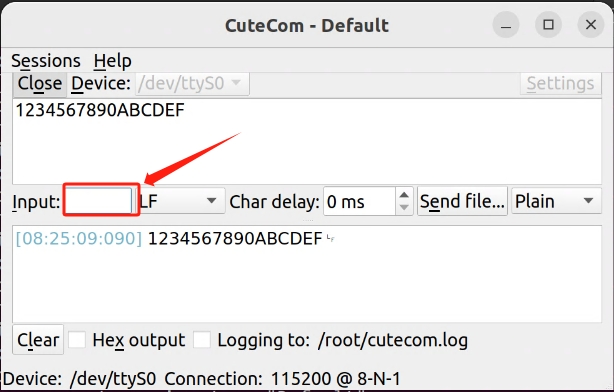
UART2 回环测试:先把UART2的RX和TX短接,
测试UART2(对应设备名:/dev/ttyS0)
在"Input"输入"1234567890ABCDEF",然后回车,串口通过TX发出,从RX接收,完成回环测试