K1 出厂默认刷的 BIOS 是 K1 实际板载内存 + 支持 MIPI +HDMI 双屏输出显示的 BIOS 固件。
如果您需要默认切换其他显示接口功能,请参考以下教程选择对应功能进行操作。
| BIOS 功能 | 选项 |
|---|---|
| K1 板载内存 | L8 (8G 内存) / L16 (16G 内存) |
| 显示接口 | MIPI+HDMI (MIPI +HDMI 双屏输出显示) / EDP+HDMI(EDP +HDMI 双屏输出显示) |
¶ MIPI 7' LCD 显示屏
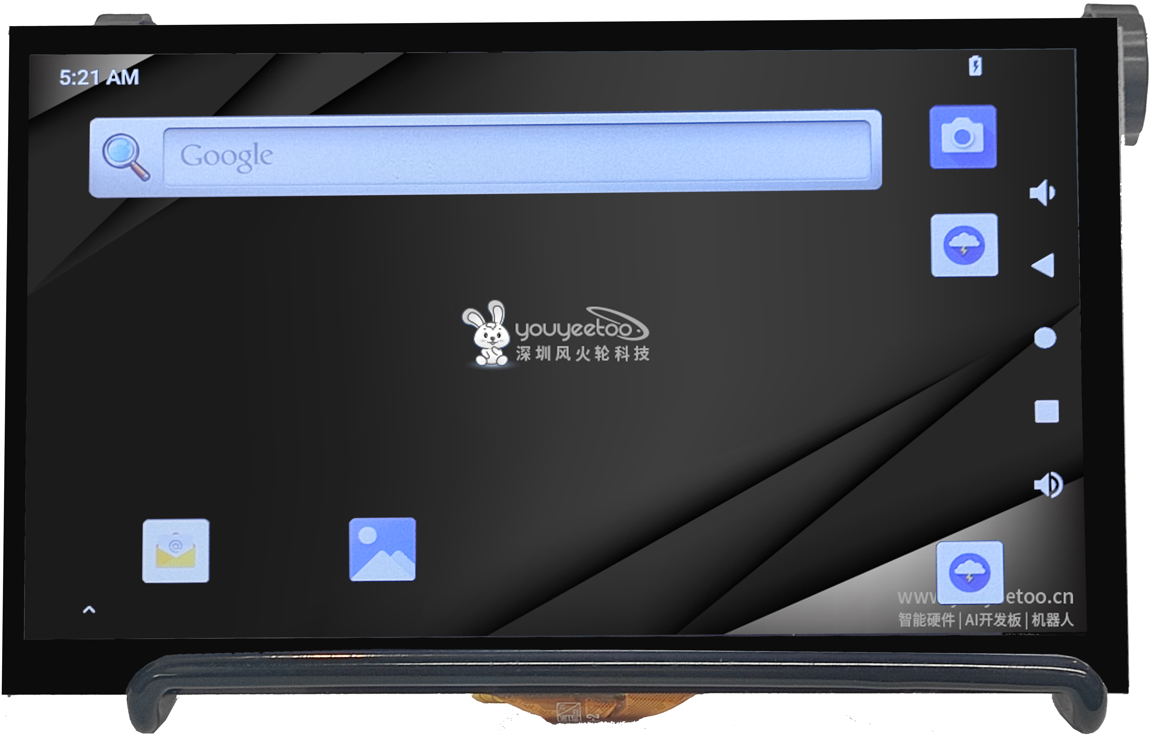
YYT-MIPI7LCD2203 是一个5点电容触控、7英寸彩色 TFT-LCD 模块。该模块由以下部分组成,TFT LCD 面板、驱动电路、5点电容触控和背光。
其中 5 点电容触控拥有 26 个驱动通道和 14 个感应通道,能够满足更高的 touch 精度要求。可以同时识别 5 个触摸点位的实时准确位置、
移动轨迹及触摸面积。并根据主控需求,读取相应点数的触摸信息。
注意:K1 为了使用 MIPI7LCD 屏,必须更换固件 BIOS 支持 MIPI 屏输出图像的版本,如果接上 MIPI 屏开机发现是黑屏,只有背光亮,请看下面更新BIOS 和安装对应驱动开启屏幕触摸功能的章节
¶ K1 底板 与 MIPI 7' LCD 显示屏的硬件连接
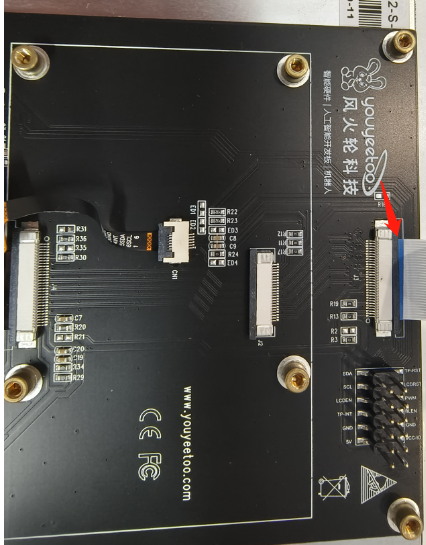
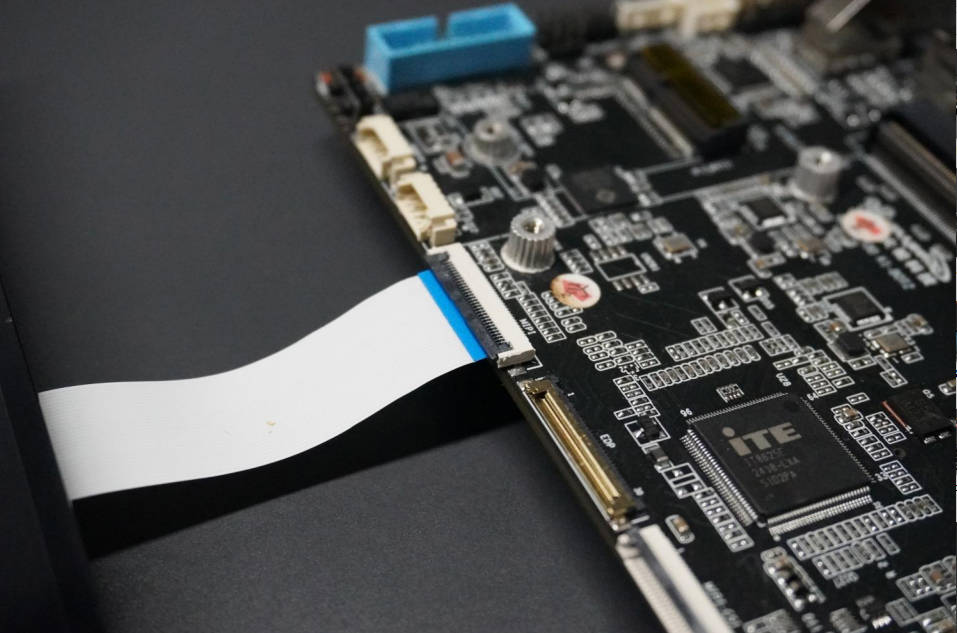
接线指导:看红色箭头
排线规格:30P 反向 FPC 软排线 长度自定
MIPI 7' LCD 显示屏这边如下:
K1 板这边如下:
¶ 更新BIOS
1. 下载配套工具
- BIOS 烧写上位机以及 BIOS固件包
Youyeetoo官方网盘下载链接
http://dd.youyeetoo.cn:5000/sharing/vcpUOpkEl
百度网盘下载链接
https://pan.baidu.com/s/1TCGcGrPeY03fDCGMKshS2w?pwd=1234
2.在 K1 主板上运行 Windows 10/11 系统解压 压缩包如下图所示
K1_BIOS.zip解压出 BIOS 文件夹

K1-UpgradeBIOS.zip解压出 K1-UpgradeBIOS 文件夹

将 BIOS 文件夹 替换 K1-UpgradeBIOS\BIOS 文件夹
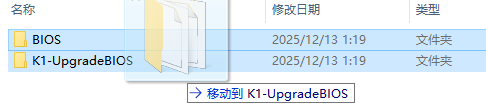
双击运行K1UpgradeBIOS.exe,点击右上角Refresh(刷新),选择你需要更新的 BIOS 固件
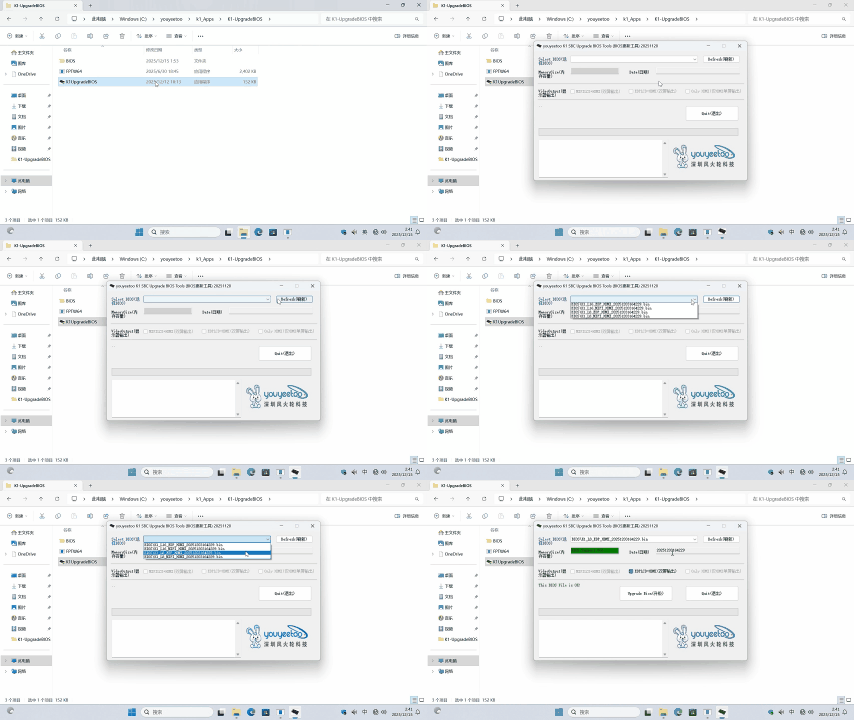
K1UpgradeBIOS.exe 必须运行在 K1 主板上的 Windows 10 /11 系统。且实际内存容量标识绿色表示K1实际内存容量和 BIOS固件正确对应,红色表示K1实际内存容量和 BIOS固件对应错误。
K1_L8_MIPI_HDMI_20251203164229.bin 对应 K1 主板 8G 内存容量 和 MIPI+HDMI 双屏输出显示
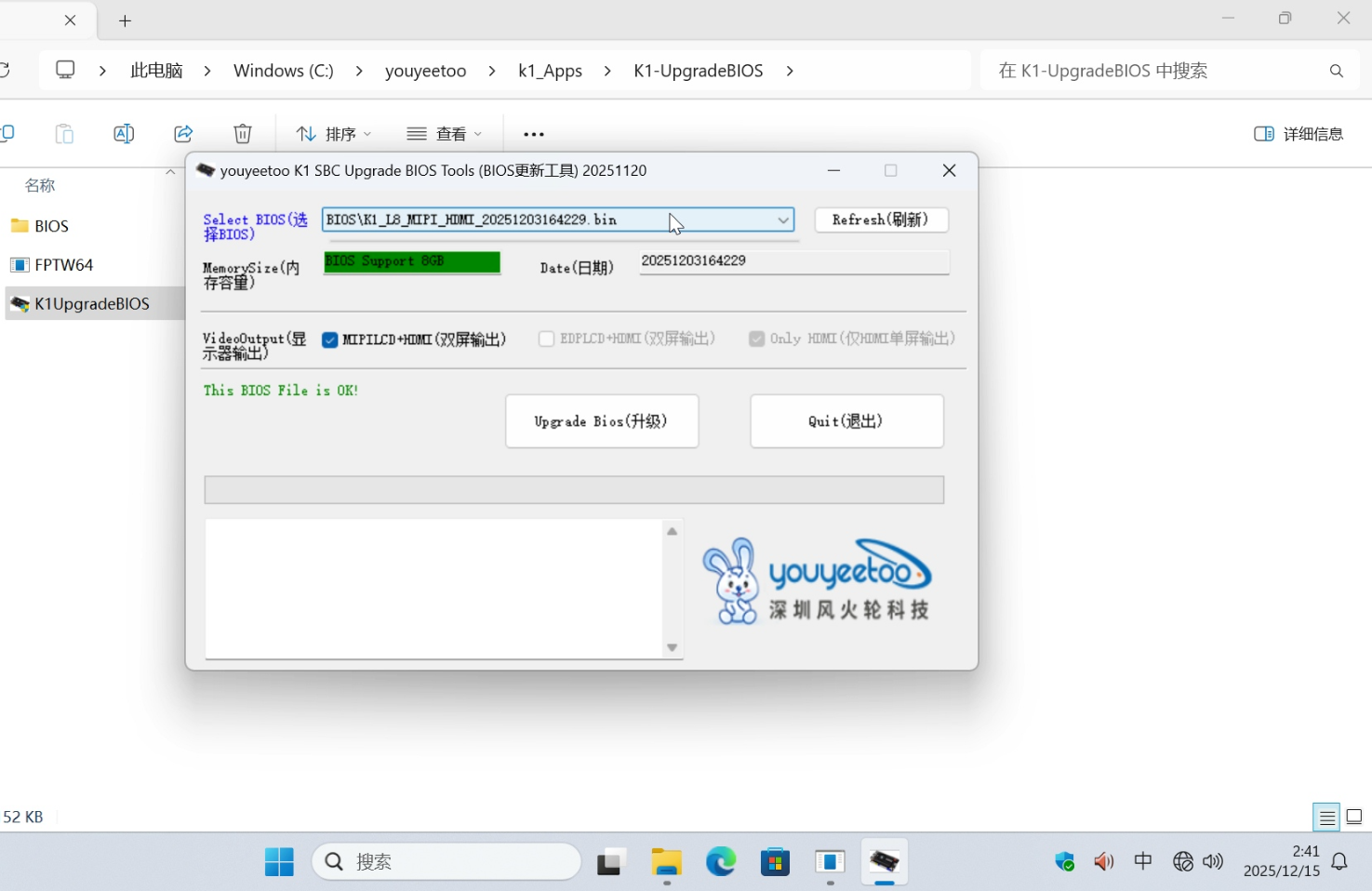
K1_L16_MIPI_HDMI_20251203164229.bin 对应 K1 主板 16G 内存容量 和 MIPI+HDMI 双屏输出显示
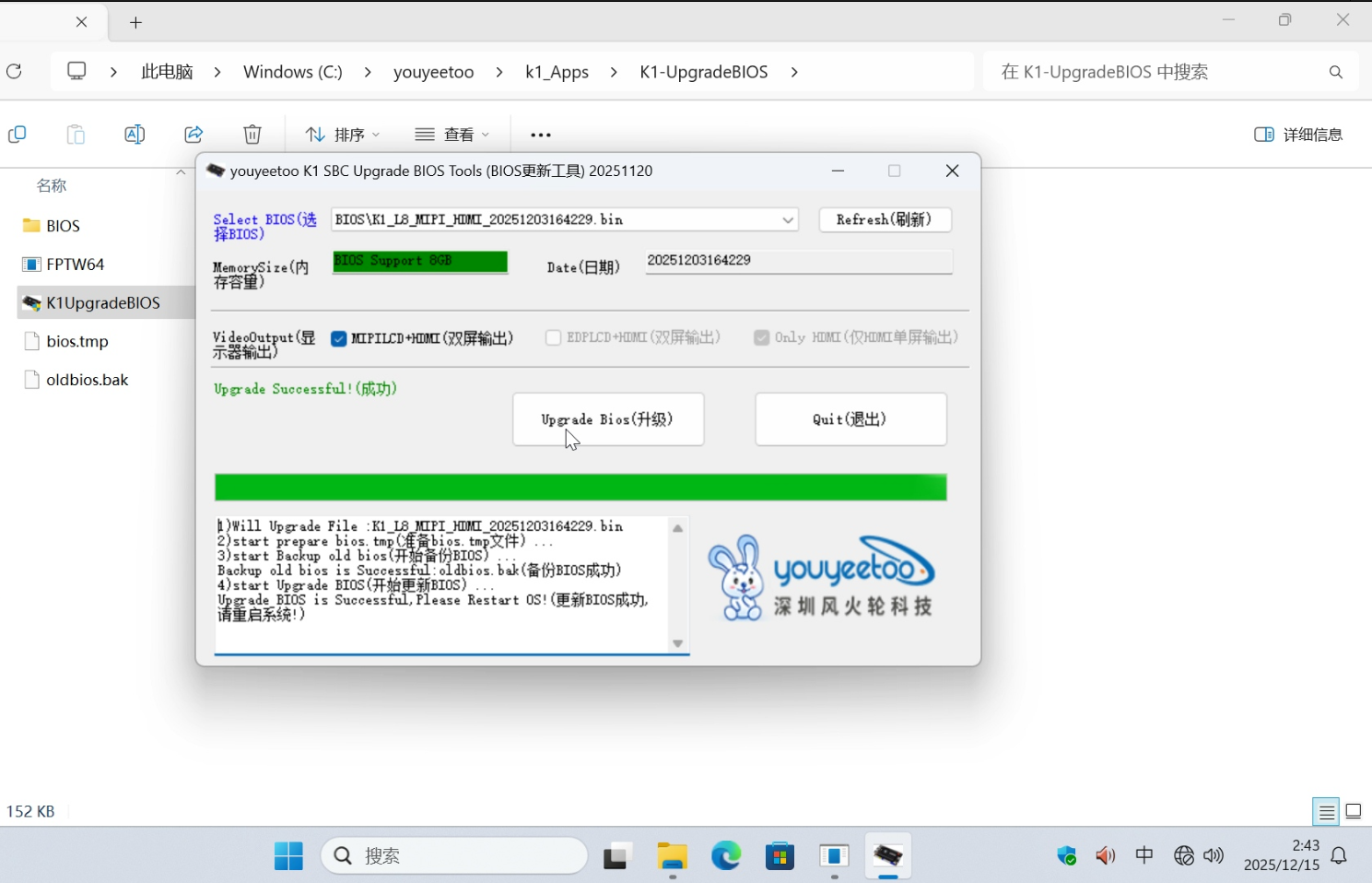
选择你需要的 BIOS 固件后,点击按钮 Upgrade Bios(升级),等待进度条加载完成提示重启系统。
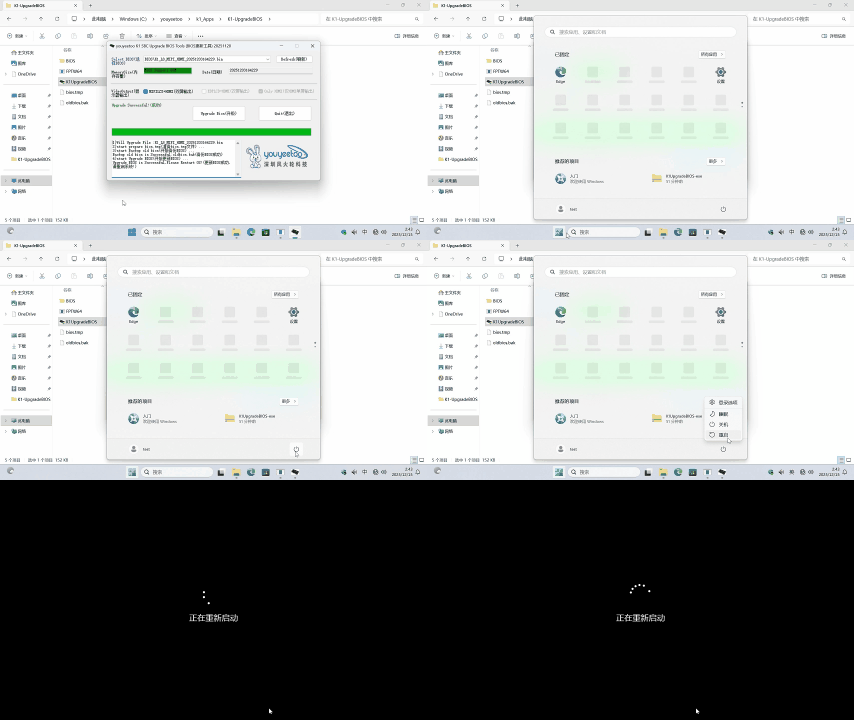
重启系统,等待开机,MIPI 屏正常输出显示图像。
¶ 非定制的 Windows 系统如何安装对应驱动开启MIPI 屏触摸功能
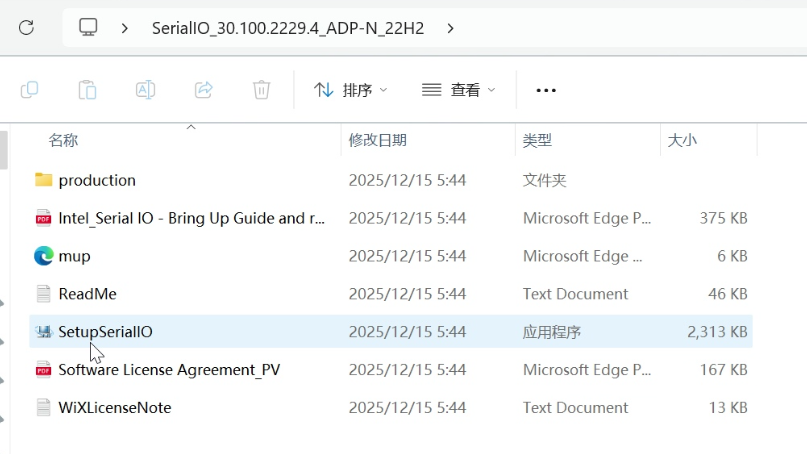
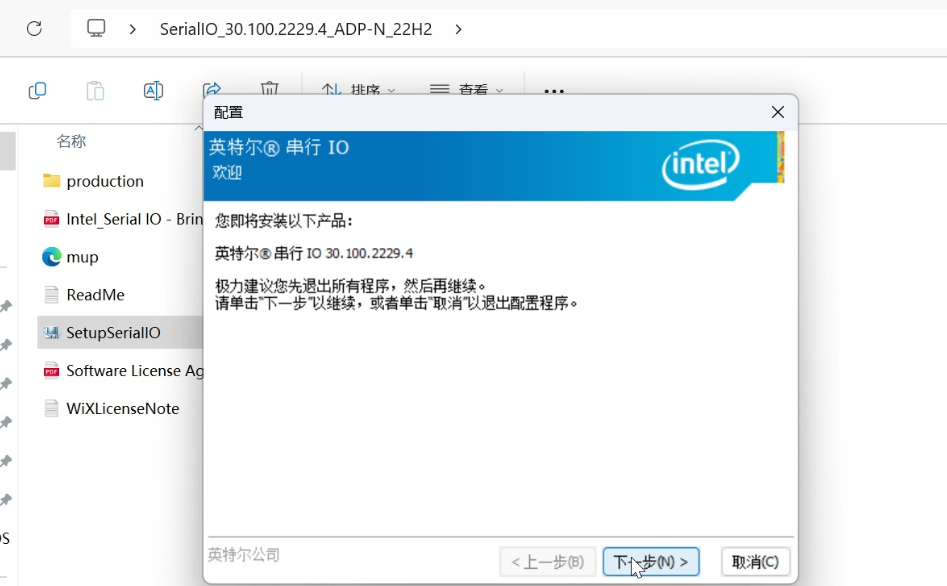
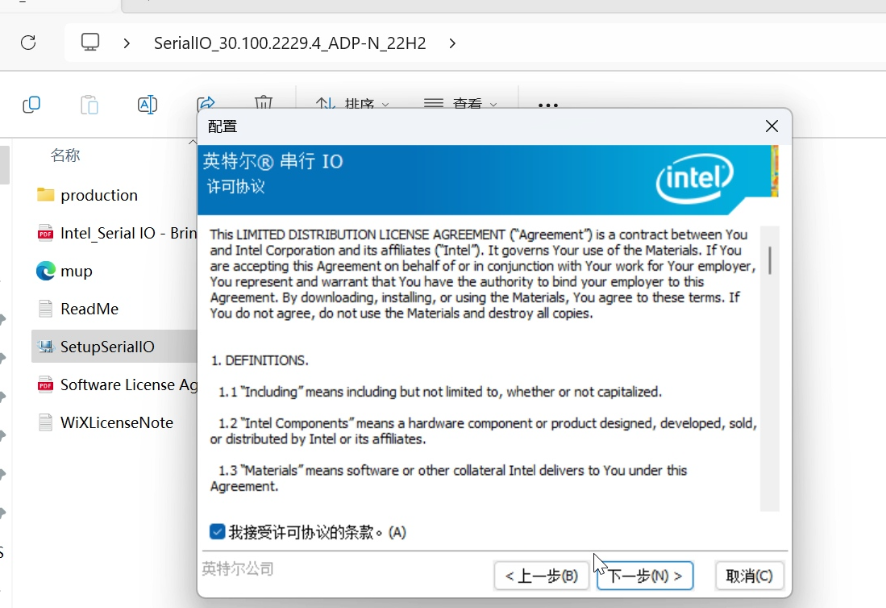
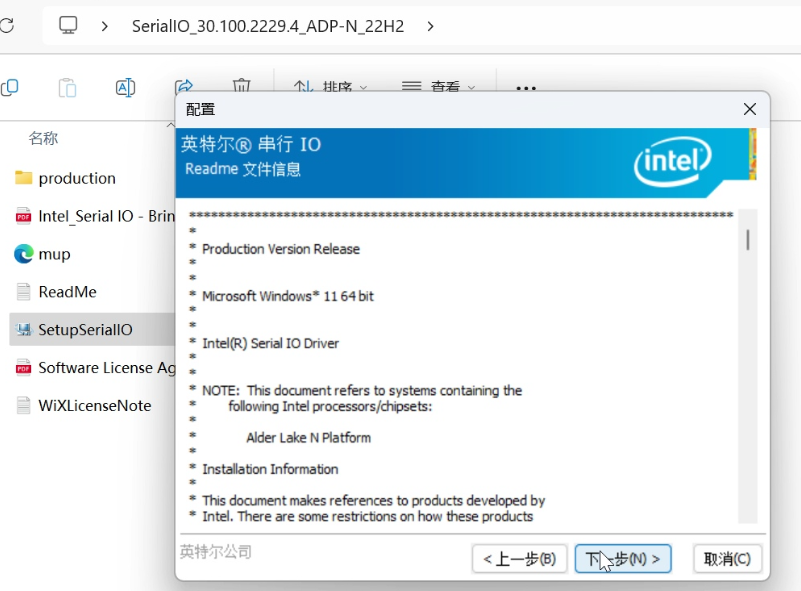
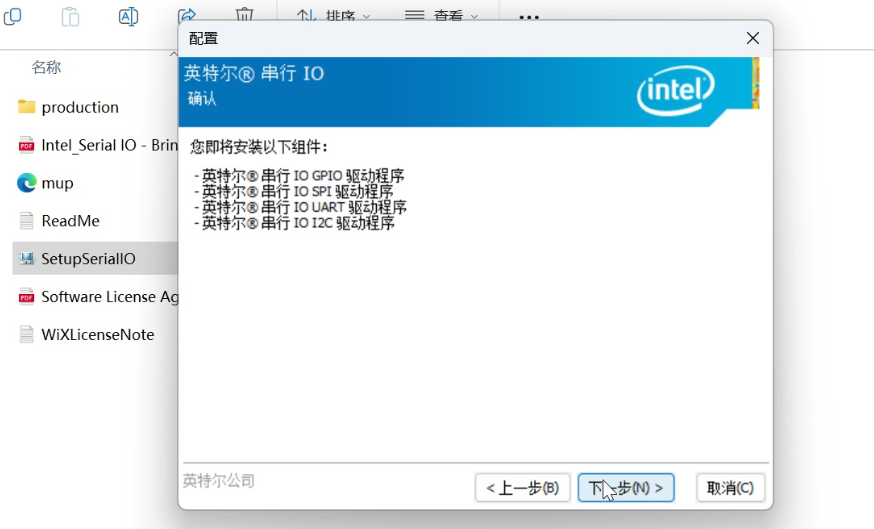
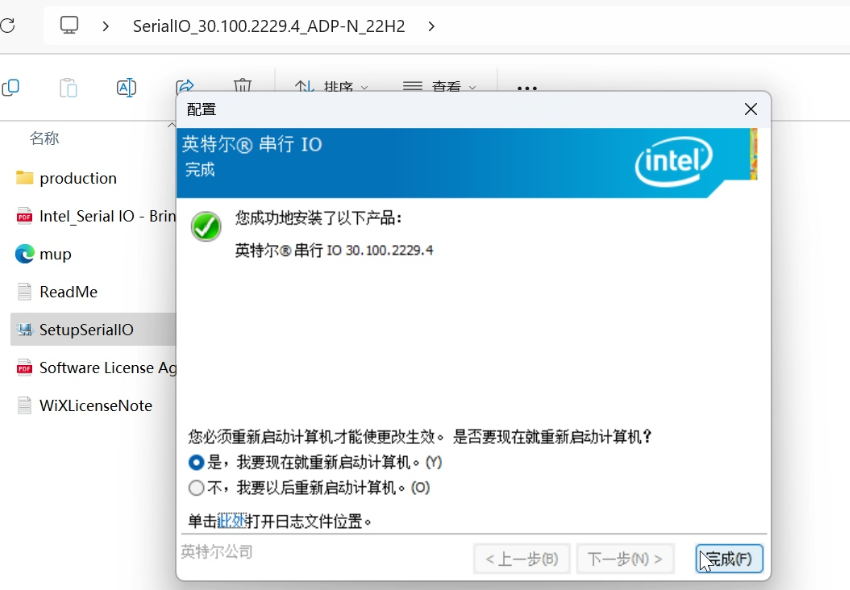
1. 下载K1 Windows平台基础包安装
- K1 Windows平台基础包230803_SerialIO_30.100.2229.4_ADP-N_22H2.zip
Youyeetoo官方网盘下载链接
http://dd.youyeetoo.cn:5000/sharing/7iMfuB6aR
百度网盘下载链接
https://pan.baidu.com/s/1Ys3CJzA-D5dU4Rl_9ADGcw?pwd=1234
下载到K1 主板上压缩包解压后执行SerialIO_30.100.2229.4_ADP-N_22H2\SetupSerialIO.exe
2. 下载触摸驱动安装包
- 七寸MIPI触摸驱动包
Youyeetoo官方网盘下载链接
http://dd.youyeetoo.cn:5000/sharing/F71ePWec8
百度网盘下载链接
https://pan.baidu.com/s/1Q0f4UAsOCg5ZZPS8GCGKOA?pwd=pmmd
2. 鼠标右击 GoodixTouchDriver.inf 文件点击安装
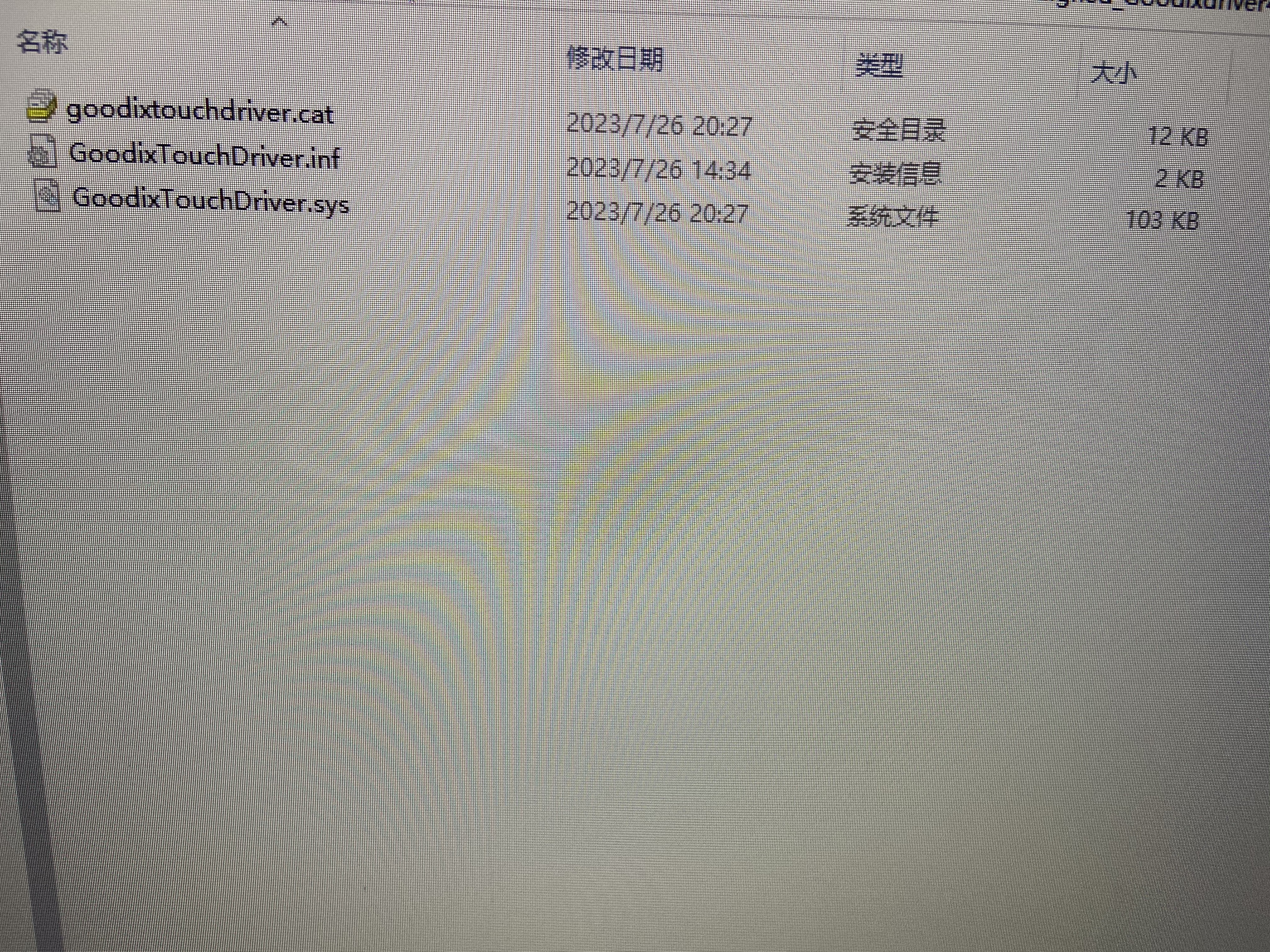
3. 安装驱动完成后 重启 Windows系统
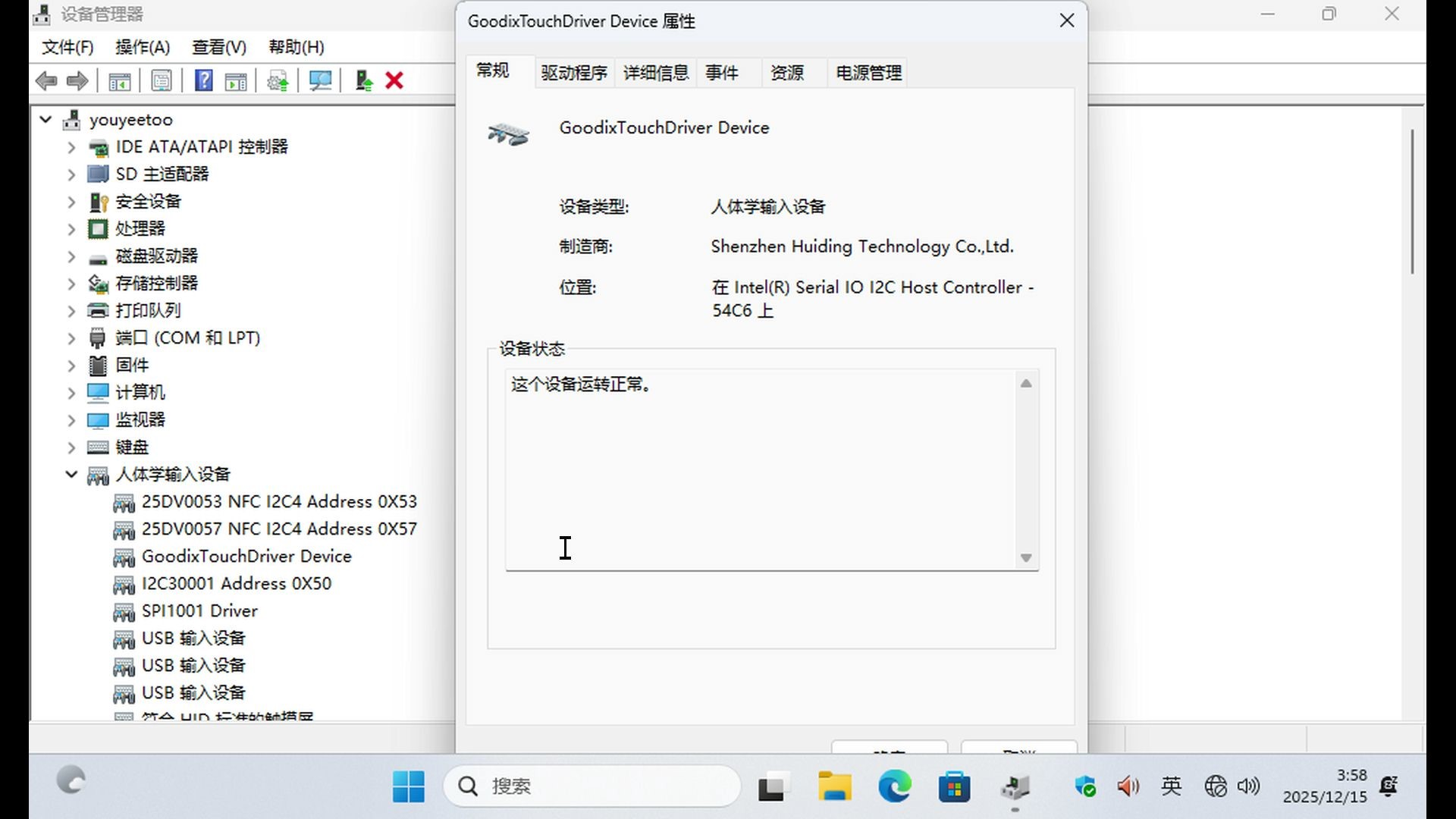
重启进入系统后,键盘 Win + X + M 打开设备管理器,
在人体学输入设备 -> GoodixTouchDriver Device 右键属性查看设备状态是否运转正常。
¶ EDP LCD 显示屏
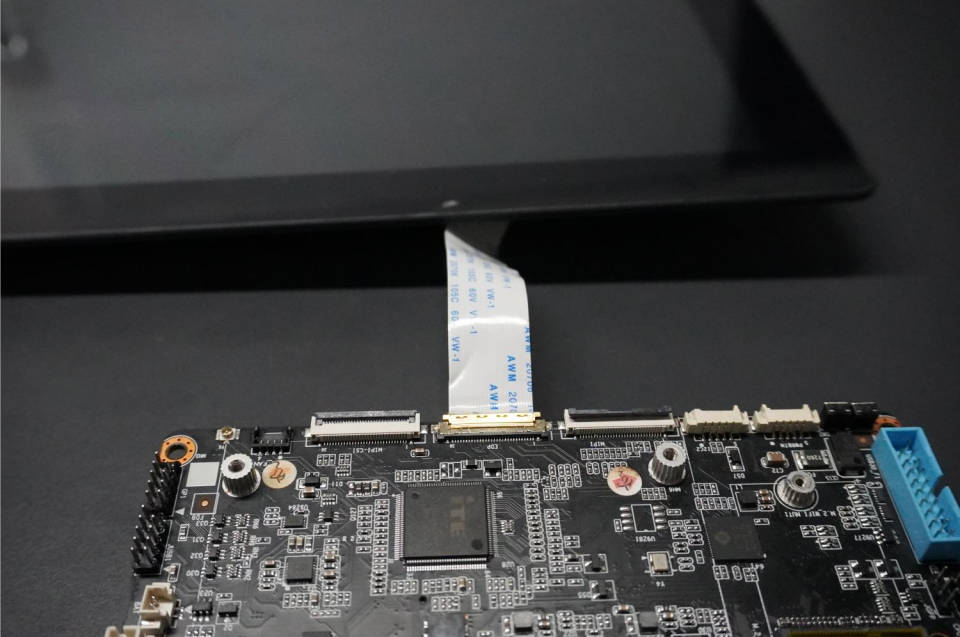
¶ K1 底板 与 EDP LCD 显示屏的硬件连接
K1 板这边如下:
¶ 更新BIOS
- BIOS 烧写上位机以及 BIOS固件包
Youyeetoo官方网盘下载链接
http://dd.youyeetoo.cn:5000/sharing/vcpUOpkEl
百度网盘下载链接
https://pan.baidu.com/s/1TCGcGrPeY03fDCGMKshS2w?pwd=1234
2.在 K1 主板上运行 Windows 10/11 系统解压 压缩包如下图所示
K1_BIOS.zip解压出 BIOS 文件夹
K1-UpgradeBIOS.zip解压出 K1-UpgradeBIOS 文件夹
将 BIOS 文件夹 替换 K1-UpgradeBIOS\BIOS 文件夹
双击运行K1UpgradeBIOS.exe,点击右上角Refresh(刷新),选择你需要更新的 BIOS 固件
K1UpgradeBIOS.exe 必须运行在 K1 主板上的 Windows 10 /11 系统。且实际内存容量标识绿色表示K1实际内存容量和 BIOS固件正确对应,红色表示K1实际内存容量和 BIOS固件对应错误。
K1_L8_EDP_HDMI_20251203164229.bin 对应 K1 主板 8G 内存容量 和 EDP+HDMI 双屏输出显示
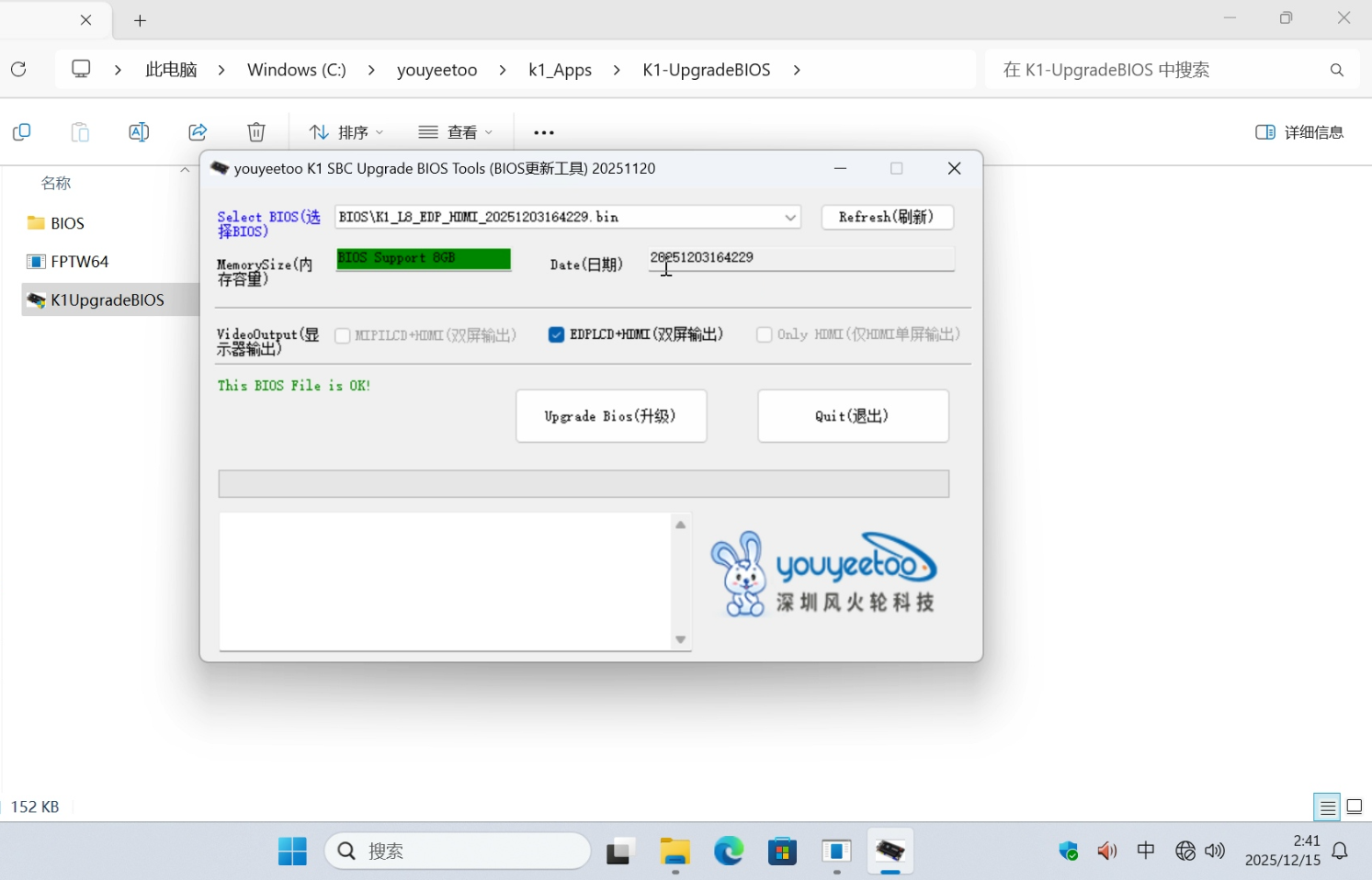
K1_L16_EDP_HDMI_20251203164229.bin 对应 K1 主板 16G 内存容量 和 EDP+HDMI 双屏输出显示
选择你需要的 BIOS 固件后,点击按钮 Upgrade Bios(升级),等待进度条加载完成提示重启系统。
重启系统,等待开机,EDP 屏正常输出显示图像。