¶ Ubuntu系统账号密码
账号:youyeetoo密码:123456
¶ youyeetoo_utils 命令
¶ 恢复出厂设置
sudo youyeetoo_utils --reset_rootfs=1
¶ 导出差分根文件系统
- 使用以下命令将系统中修改、删除和新增的文件导出到一个目录中,执行以下命令后会在当前目录下生成一个rootfs目录。如果要保存到其他地方,将参数./换成其他路径。
sudo youyeetoo_utils --export_rootfs=./
- 将rootfs目录复制到源码目录下,使用以下命令拷贝到对应目录。
导出来的rootfs里面的内容,除了自己修改、新增和删除的文件以外,还包含了当时系统产生的文件。建议只拷贝自己部分的文件到源码目录里面。
cp -frp rootfs/* device/rockchip/common/extra-parts/userdata/normal/
- 以下命令是在源码sdk操作
rm -fr output
# 先编译一遍oem和userdata分区确保这两个分区没问题,再全编译
./build.sh extra-parts
# 全编译
- 编译出来的镜像再烧回开发板。
¶ 命令行模式与图形化模式切换
切换成命令行模式即无图形化界面
youyeetoo_utils --display=0
sudo reboot
输入账号密码即可登录
切换图形化模式
youyeetoo_utils --display=1
sudo reboot
¶ ADB连接
¶ 瑞芯微usb驱动
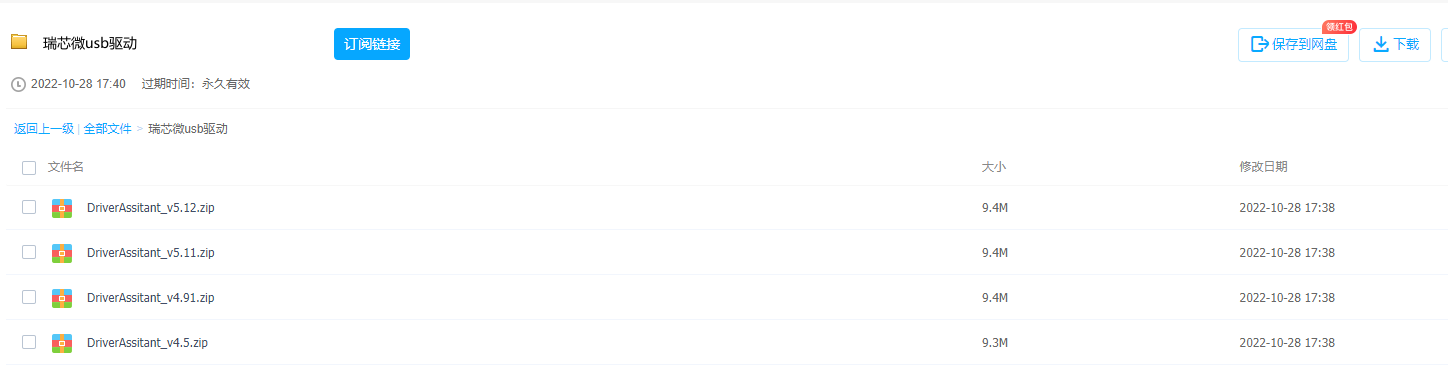
- 去资料下载里面下载任一一个版本的瑞芯微的USB驱动压缩包
- 点击驱动安装
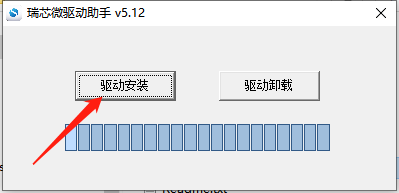
安装RK USB驱动,下载adb软件。
- RK USB驱动 https://pan.baidu.com/s/1WHxhBwtLSpMFWFBzpbr2-g?pwd=u6z1 提取码:u6z1
- windows下adb https://pan.baidu.com/s/1T2etgoSFGGNe37QlmAQ7xQ 提取码:kfqm
¶ 硬件连接
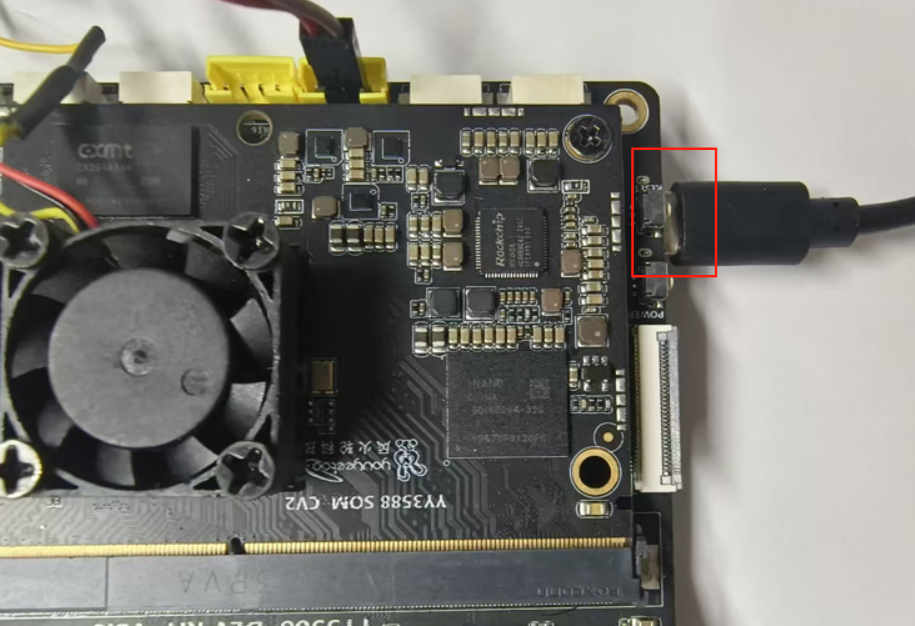
使用type-c线连接开发板背面的otg口和电脑,如图所示:
¶ windows下使用
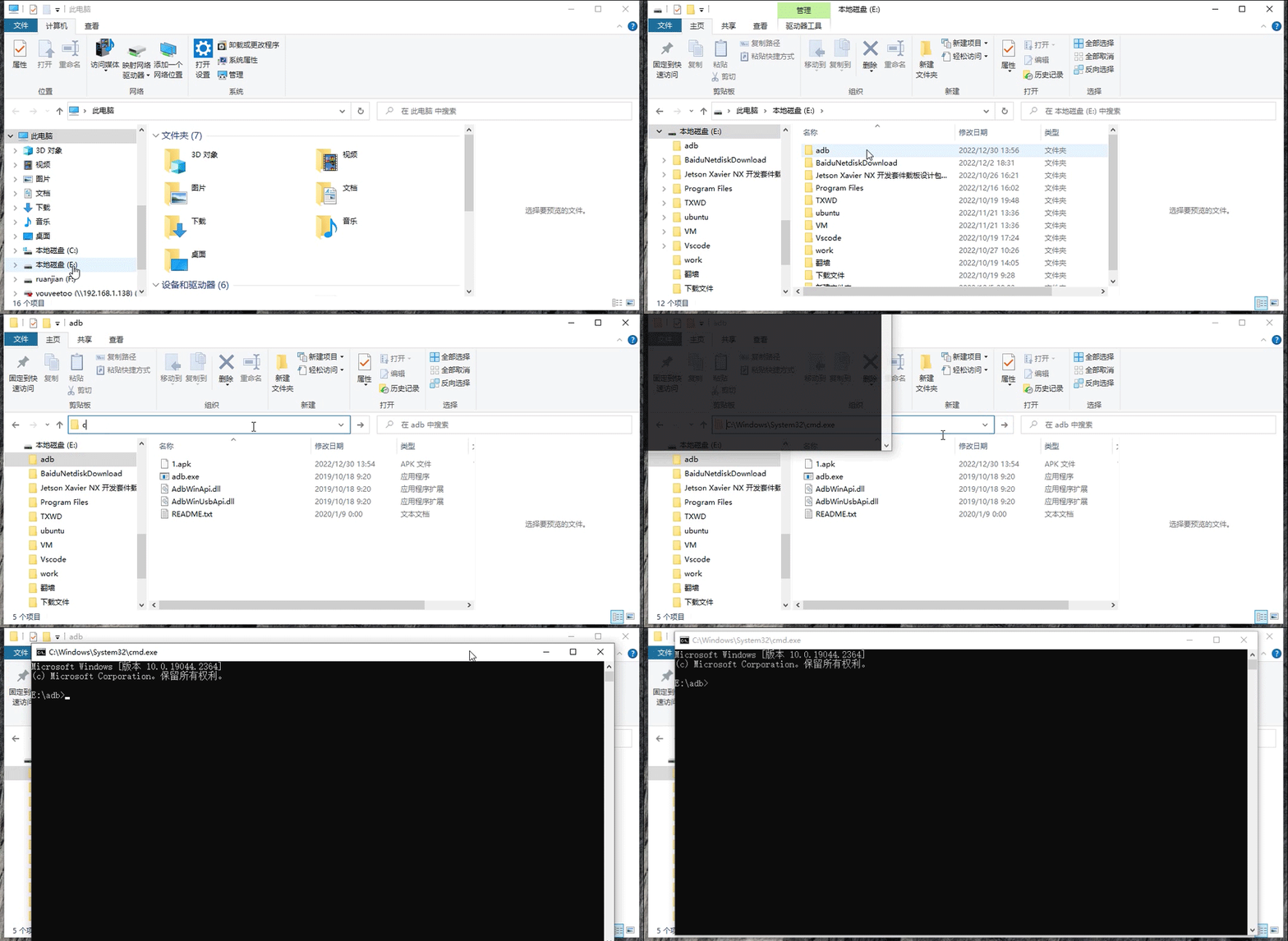
- 在windows下使用需要先安装RK USB驱动,下载adb软件,进入adb目录,将adb目录栏改为cmd,如下图,启动终端
- adb 登陆系统
adb shell
¶ ubuntu虚拟机下使用
- 输入如下命令安装 ADB 工具:
sudo apt-get install android-tools-adb
- 加入设备标识:
mkdir -p ~/.android
vi ~/.android/adb_usb.ini
# 添加以下一行
0x2207
- 加入 udev 规则:
sudo vi /etc/udev/rules.d/51-android.rules
# 添加以下一行:
SUBSYSTEM=="usb", ATTR{idVendor}=="2207", MODE="0666"
- 重新插拔 USB 线,或运行以下命令,让 udev 规则生效:
sudo udevadm control --reload-rules
sudo udevadm trigger
- 重新启动 ADB 服务器:
sudo adb kill-server
adb start-server
- adb 登陆系统
adb shell
¶ 串口调试
R2 DEBUG串口的波特率为
1500000
-
使用串口模块的 tx 管脚连接 开发板的 rx 管脚,串口模块的 rx 管脚连接开发板的 tx 管脚。再将串口模块的GND接到板子GND上(
GND一定要接上)。 -
这里作者使用的是 MobaXterm_Personal_22.0 软件,没有该软件通过下面的链接到官网下载。
-
打开 MobaXterm 软件,点击左上角 Session 图标,再点击Serial图标,然后选择 Serial port*,并且填入波特率
1500000。最后点击ok。 -
开发板上电, 在电脑端的 MobaXterm 软件上打印出来开发板启动 log 信息。打印结束。就进入到板子系统内,可以输入shell命令。
¶ 显示
¶ HDMI
¶ DSI
¶ DP
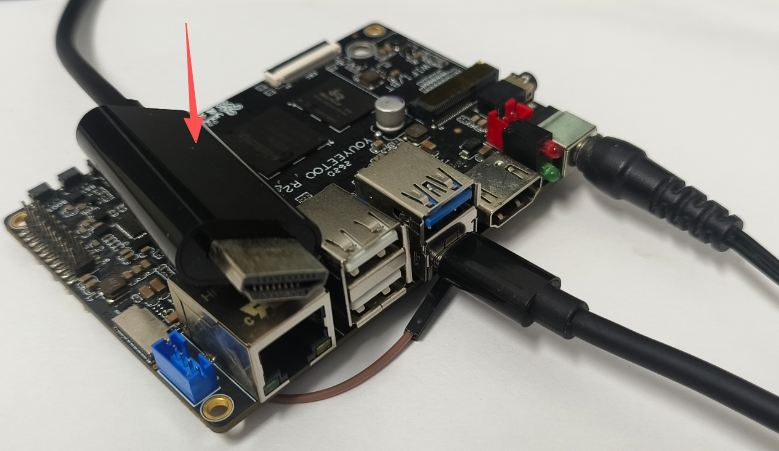
需要一根typec转hdmi线。连接如下:
一头连接板子typec,另一头连接hdmi显示器,上电开机。
¶ 储存设备
¶ U盘
-
将 U 盘插入 usb 中。
-
进入 Debian 系统,打开终端,点击
主界面左下角开始->系统工具->LX 终端。 -
输入下列命令,查看 U 盘挂载节点。
sudo fdisk -l
- 读写测试
- 写入测试
dd if=/dev/zero of=/dev/sda1 bs=1M count=2000 oflag=direct,nonblock
- 读取测试
dd if=/dev/sda1 of=/dev/null bs=1M count=2000 iflag=direct,nonblock
测试
4. 查看
¶ TF卡
- 将 TF 卡插入到 MIPI DSI1 旁边的卡槽。
- 读写测试
- 写入测试
dd if=/dev/zero of=/dev/sda1 bs=1M count=2000 oflag=direct,nonblock
- 读取测试
dd if=/dev/sda1 of=/dev/null bs=1M count=2000 iflag=direct,nonblock
¶ SSD
-
将 SSD 插入 YY3568 开发板的 PCIE 3.0 接口。给开发板上电。
-
进入 Debian 系统,打开终端,点击
主界面左下角开始->系统工具->LX 终端。 -
输入下列命令,查看 pci 总线。
sudo lspci
- 输入以下命令查看生成的设备节点
ls /dev/nvme0*
- 输入以下命令挂载固态,将固态硬盘挂载到/nvme/目录下,挂载目录可以随意指定
mkdir nvme
mount /dev/nvme0n1p1 /nvme/
cd /nvme/
- 挂载完成之后,使用下列命令查看。
df -h
- 读写测试
- 写入测试
dd if=/dev/zero of=/dev/sda1 bs=1M count=2000 oflag=direct,nonblock
- 读取测试
dd if=/dev/sda1 of=/dev/null bs=1M count=2000 iflag=direct,nonblock
¶ 网络
¶ 网口
¶ wifi
¶ 蓝牙
¶ 通信
¶ Uart
¶ I2C
¶ CAN
¶ 音频
¶ 耳机接口
¶ mic
¶ spk喇叭
¶ 摄像头
¶ mipi 摄像头
¶ usb摄像头
¶ 设置RTC时间
硬件连接如下:
- 查看系统时间,输入如下的命令
sudo date
- 设置系统时间
sudo date --set='2025-12-30 15:17:42'
- 将系统时间同步到 RTC:并重启
sudo hwclock --systohc
- 查看硬件时间。
sudo hwclock --show
- 硬件时间同步显示系统时间
hwclock ----hctosys