¶ 使用armbian系统
目前Armbian系统已经能够在yy3568、yy3588、youyeetoo R1上正常运行, 本文以youyeetoo R1为例, 介绍如何使用Armbian系统
¶ 0.注意事项
构建系统的过程请勿热插拔SD卡!!!
¶ 1.前置准备
¶ 1.1.1 硬件准备
- youyeetoo R1(V3) / yy3568 / yy3588
- TF卡(推荐16GB以上的)及读卡器
- 12V电源
- HDMI屏幕或DSI屏幕
- 键盘鼠标
如果需要连接网络可以使用RTL8852/RTL8822等WiFi模块或者是连接网线
¶ 1.1.2 软件准备
- armbian imager
- RKDevTool(瑞芯微开发工具),下载见文末的reference
¶ 2.下载/安装armbian imager
armbian imager用于将armbian镜像写入TF卡,打包成将TF卡插入板子即可启动的形式。
安装过程略
¶ 3.armbian镜像
¶ 3.1 镜像说明
armbian系统并非一个完全从零开始构建的全新发行版,而是基于成熟的 Debian 或 Ubuntu 系统,并添加了armbian-config以及一些额外的功能和优化。
armbian镜像的内核版本分为4类,分别为edge、current、vendor、legacy,
- edge:包含最新功能,但稳定性最差,可能随时出现问题,仅推荐给经验丰富的用户用于测试。
- current:主线Linux内核的LTS版本,包含最新的功能和优化,但是可能不兼容旧的硬件。
- vendor:硬件厂商提供的版本,对新硬件的支持最快、最完整。
- legacy:旧的稳定版内核。主要在current内核不可用,或current内核存在影响你使用的严重问题时作为备选。
简单来说,一般推荐时候vendor和current内核版本,vendor内核更稳定,硬件兼容性最好;current内核版本更新,功能更现代,但是可能不兼容旧的硬件。
对于基于Ubuntu系统构建的镜像有GNOME和KDE两种版本,实际测试下来只有GNOME有桌面环境,KDE只有命令行界面。
¶ 3.2 获取armbian镜像
镜像可以从armbian官方网站下载也可以在armbian imager中下载,但是速度较慢,以下是下载地址
为了兼顾用户网络问题,提供以下下载地址
下载之后会得到一个xxx.img.xz的文件可以直接导入到armbian imager,或者从中解压出xxx.img文件,再导入到armbian imager,先解压后再导入速度会较快。
¶ 4.构建系统
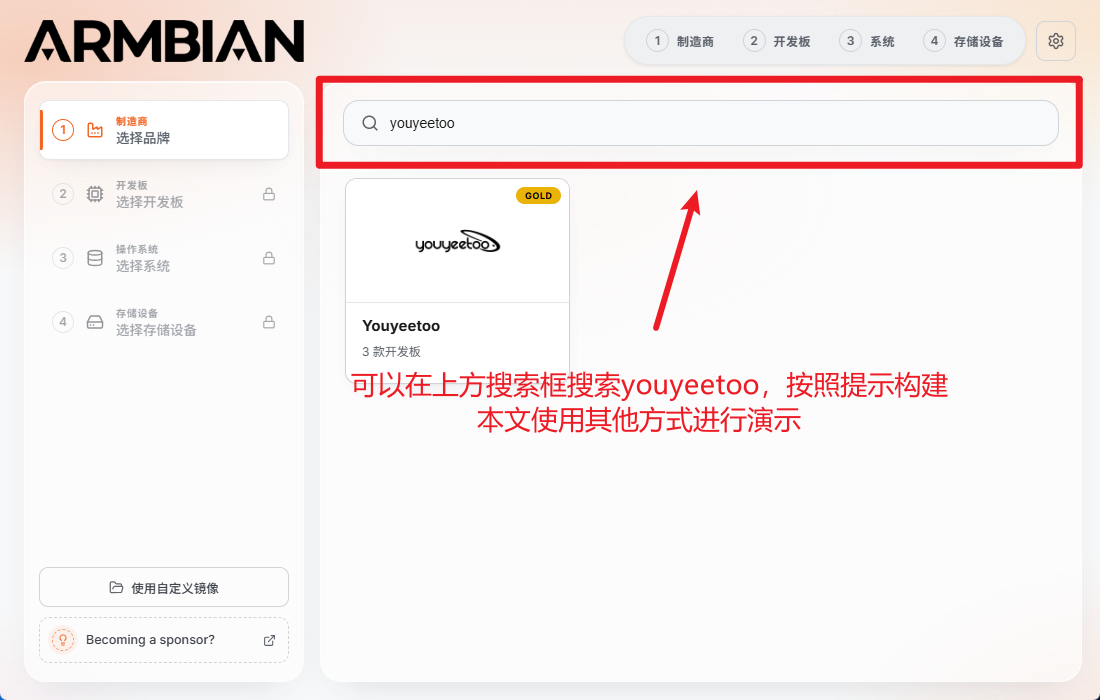
本文主要演示通过自定义镜像构建系统,也可以通过armbian imager上方的搜索框搜索youyeetoo按照提示构建系统,该方式可能会存在网络问题,具体操作如下图所示
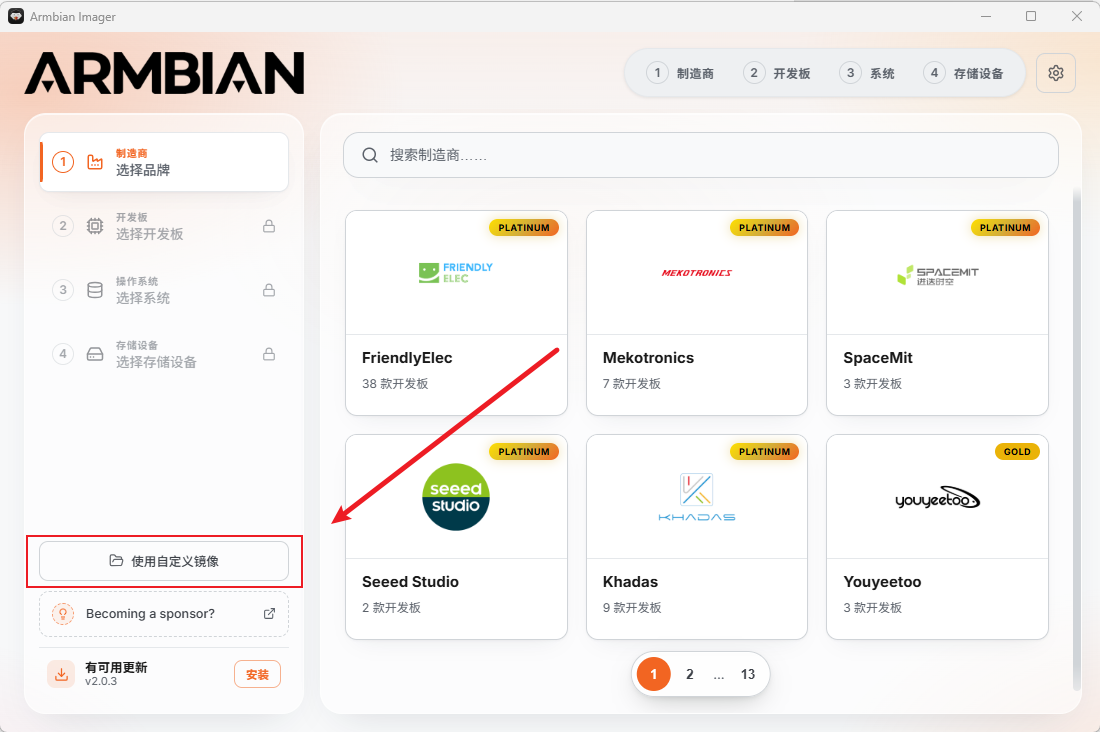
下面展示使用自定义镜像构建系统,其效果一致。
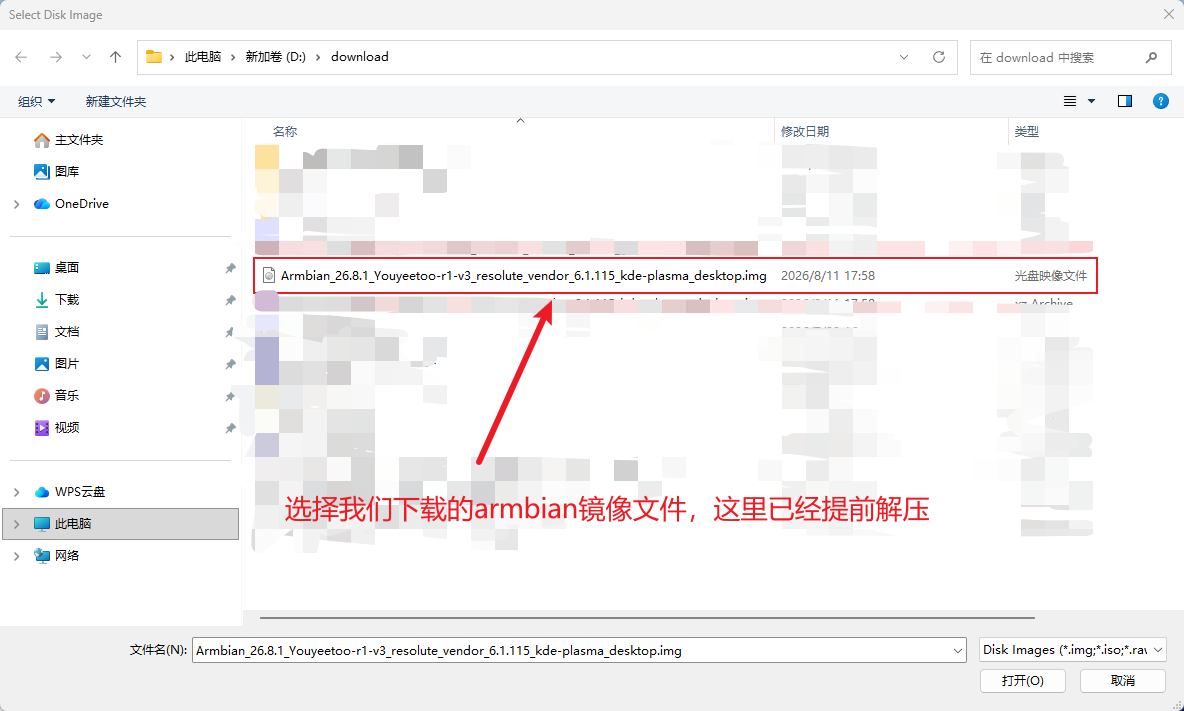
接着导入镜像,这里已经提前从xz压缩包中解压出文件,也可以不解压直接导入xz压缩包,但是速度会比较慢。
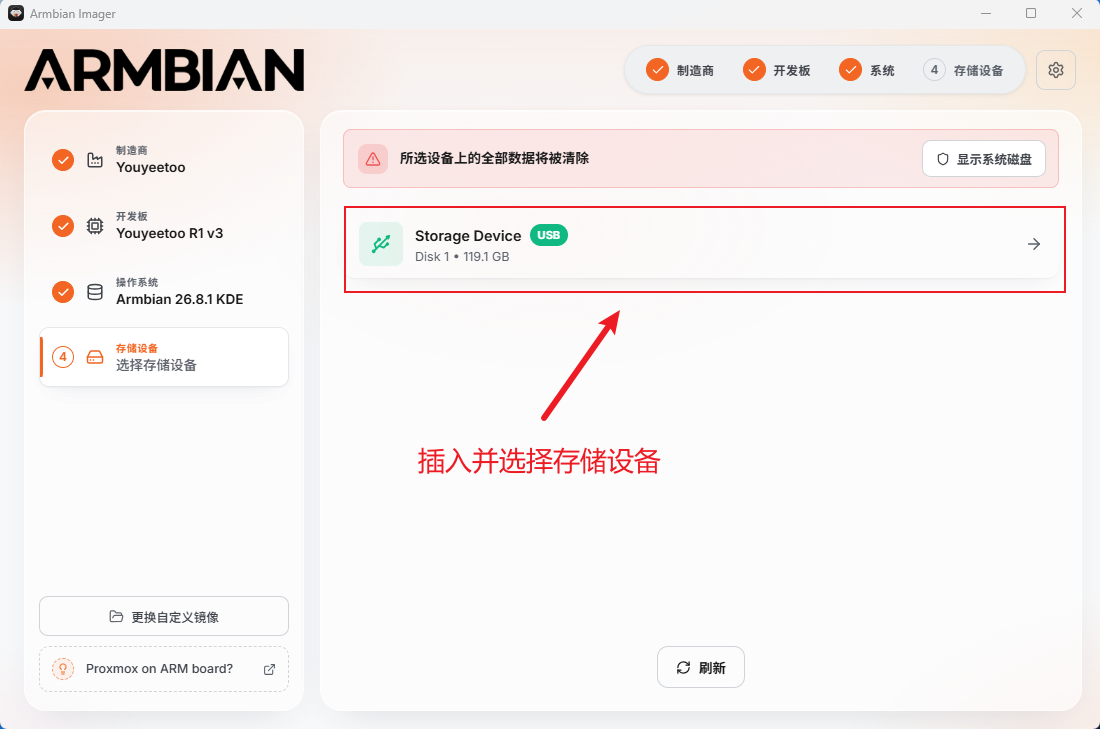
插入并选择存储设备,注意检查左边的信息是否对应。
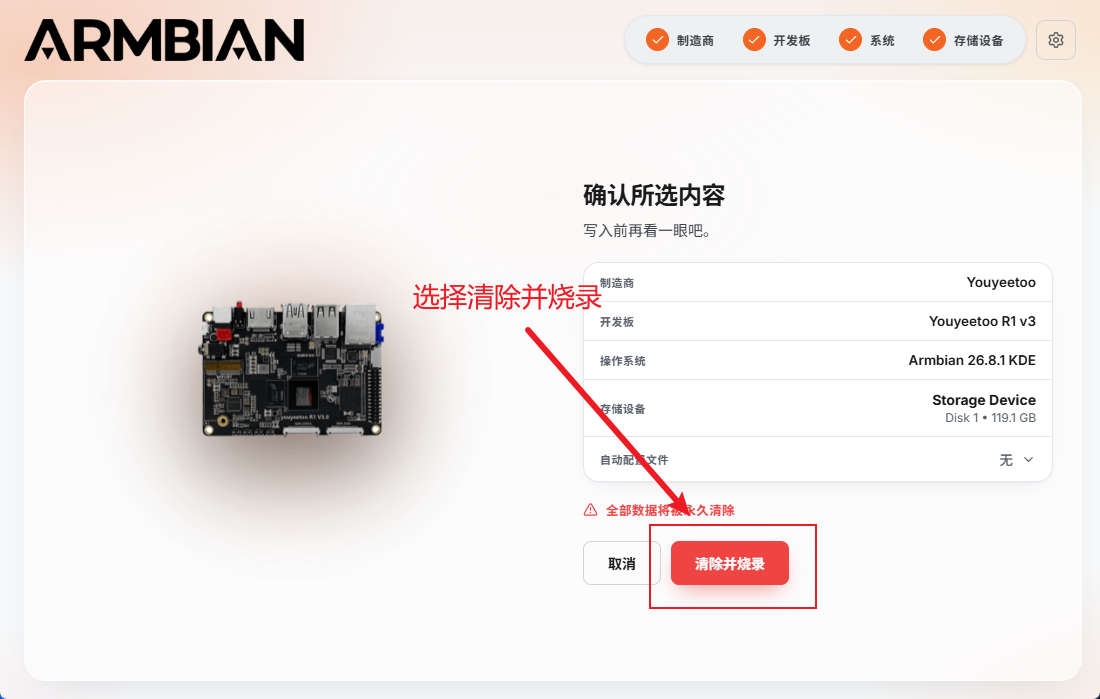
选择存储设备之后会跳转到下面的页面,如果有重要信息请提前备份,该过程会清除存储设备上的所有数据,确保没有重要数据后点击清除并烧录。
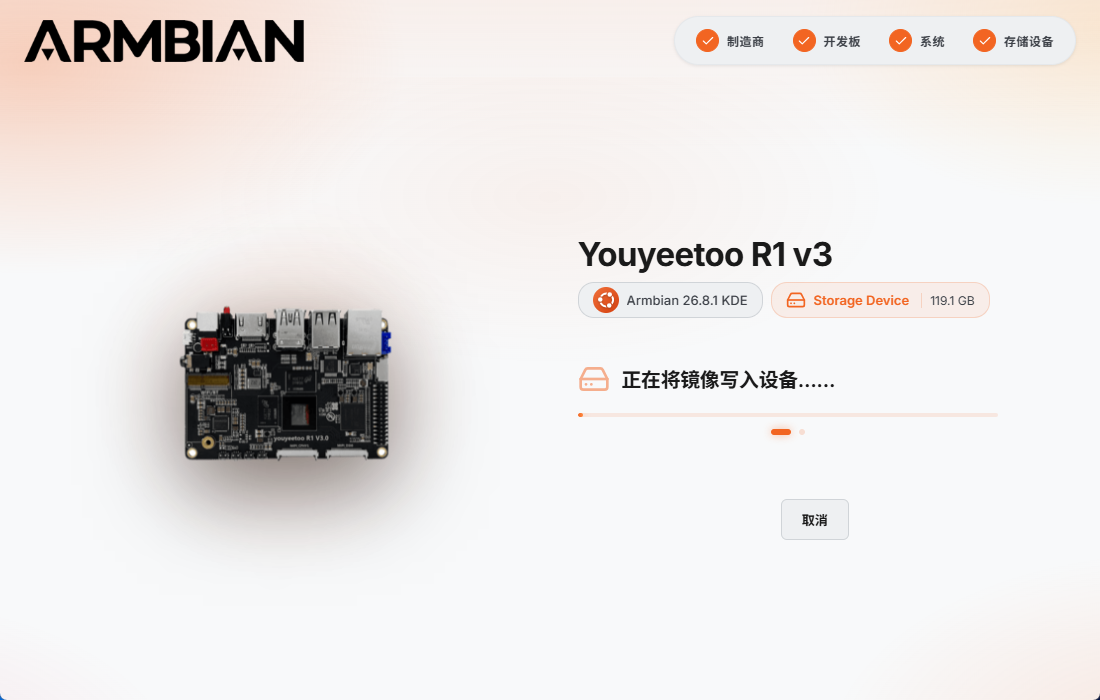
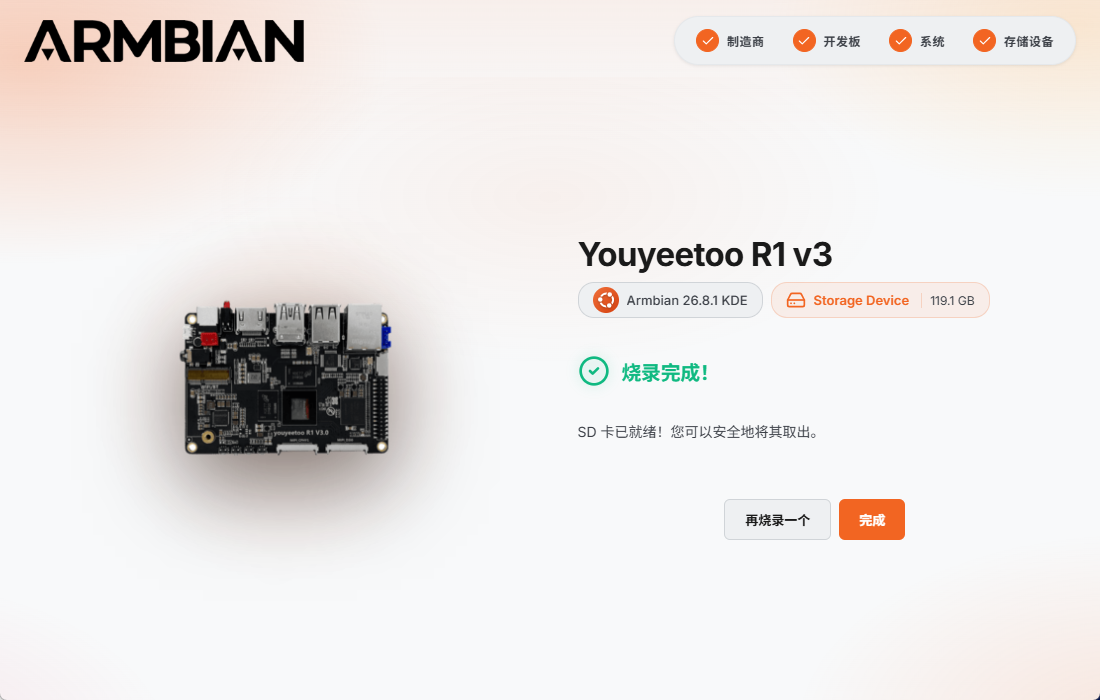
等待构建完成后拔出读卡器。
¶ 5.擦除原有系统
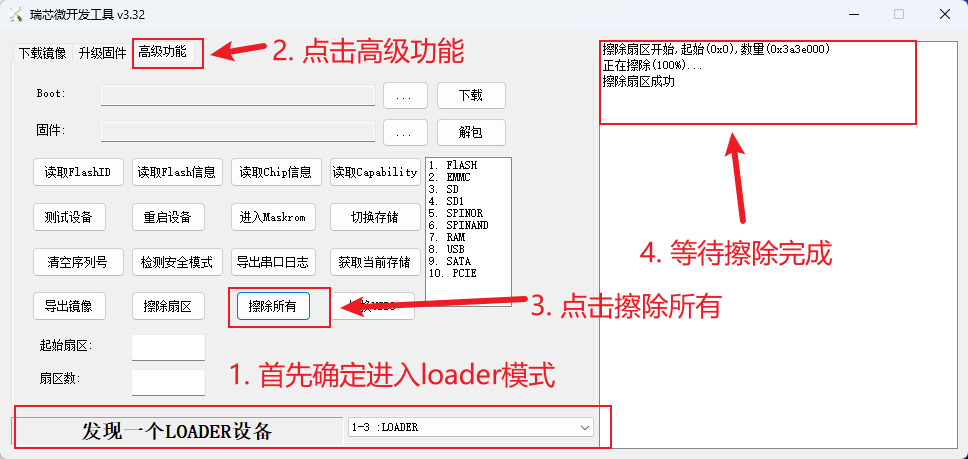
将板子连接电脑,上电进入loader模式(具体操作见reference),同时打开瑞芯微开发工具(RKDevTool),当识别到设备已经进入loader模式时,点击高级功能再点击擦除所有,等待进度完成,下电。
¶ 6.开始启动
将TF卡插入板子,连接屏幕,上电即可启动Armbian系统,之后首先会进入配置页面,这个过程会配置root用户的密码,创建普通用户,配置网络,时区和语言等,配置完成后即可使用Armbian系统,如果是不带有emmc或者nvme等其他存储介质的板子到这里即为配置完毕。
¶ 7.刷写到其他存储介质
使用lsblk命令可以查看板子存在的存储设备,一般板载的emmc会对应到**/dev/mmcblk0**,/dev/mmcblk1是我们插入的TF卡。下一步将镜像上传到板子上,上传方式可以根据实际情况选择U盘,网络或其他您认为方便的形式,然后使用dd命令将镜像写入到对应的存储介质中,下面以刷写到emmc为例,其中xxx.img是要写入的镜像文件,/dev/mmcblk0要写入的位置,bs=1M指定块大小为1MB,status=progress用于显示写入进度。
dd if=xxx.img of=/dev/mmcblk0 bs=1M status=progress
等待命令执行完成后下电取出TF再重新上电即可启动Armbian系统。